

Touren
Der Touren-Tab in der Überwachung: Tourliste, Tourstatus und Karteninteraktion.
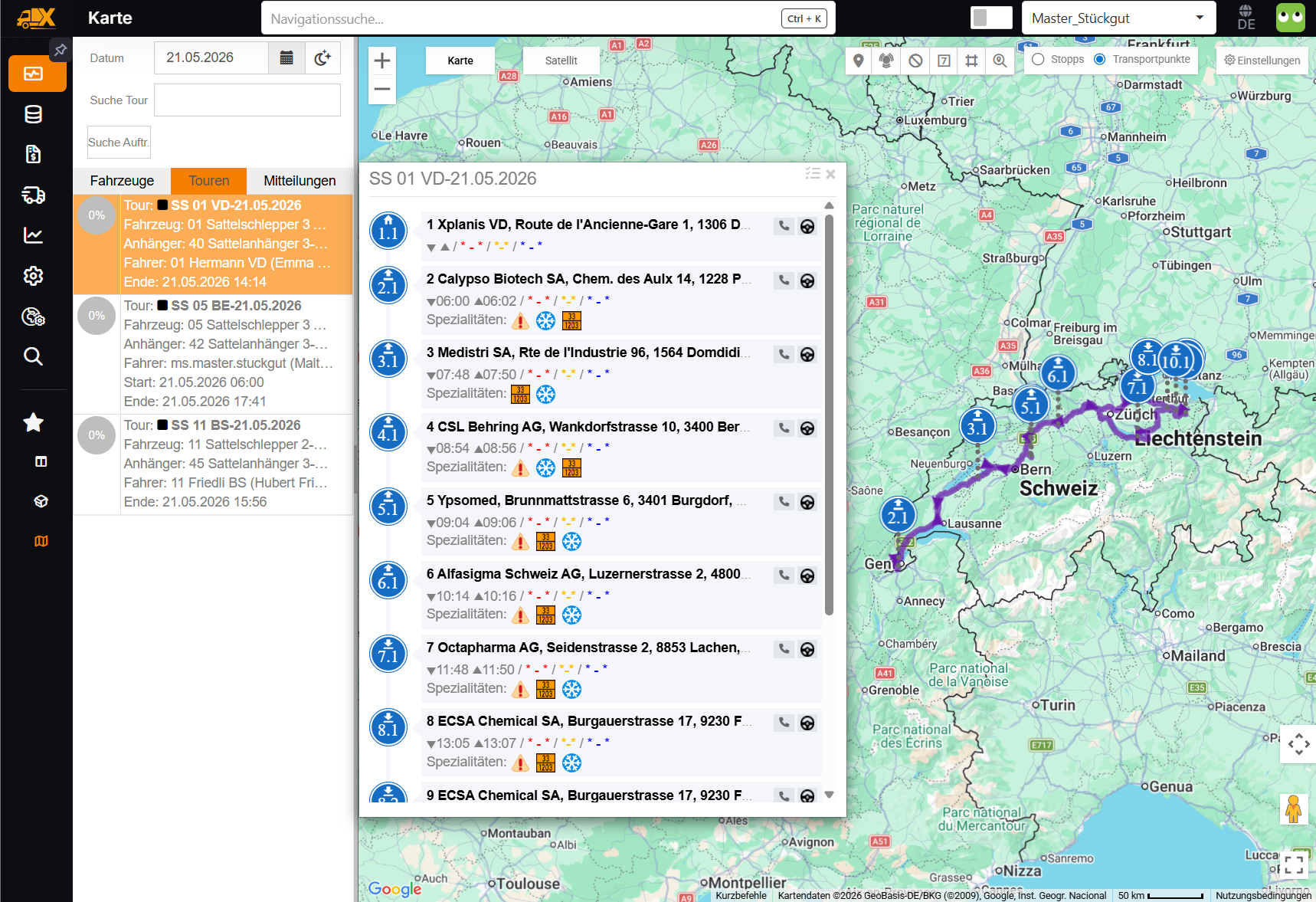
Der Touren-Tab zeigt eine Liste aller Touren für das gewählte Datum.
Listeninhalt
Pro Tour werden folgende Informationen angezeigt:
- Fahrzeugfoto (bzw. ein Fahrzeugsymbol) mit Statuspunkt
- Tourname
- Warnsymbol, wenn ein Zustellpunkt fehlgeschlagen oder mit Warnung abgeschlossen wurde (Etwas ist mit der Tour schief gegangen) oder wenn Vorkommnisse vorliegen (Tour enthält Vorkommnisse)
- Tourstatus als Badge mit Text (siehe Tourstatus-Symbole)
- Fahrzeug mit Kennzeichen, Anhänger und Fahrer
- Spezialitäten-Icons (höchstens acht)
Tour auswählen
Ein Klick auf eine Zeile wählt die Tour aus. Die Karte zentriert sich auf den Tourverlauf (ausser bei eingeschaltetem Zoom fixieren) und hebt alle Tourpunkte (Haltestellen, Sendungspunkte) hervor.
Tourstatus-Symbole
Der Status wird in der Tourzeile und im Tourdetail-Panel als Badge mit Text angezeigt. Eine Übersicht der Symbole und ihrer Bedeutung:
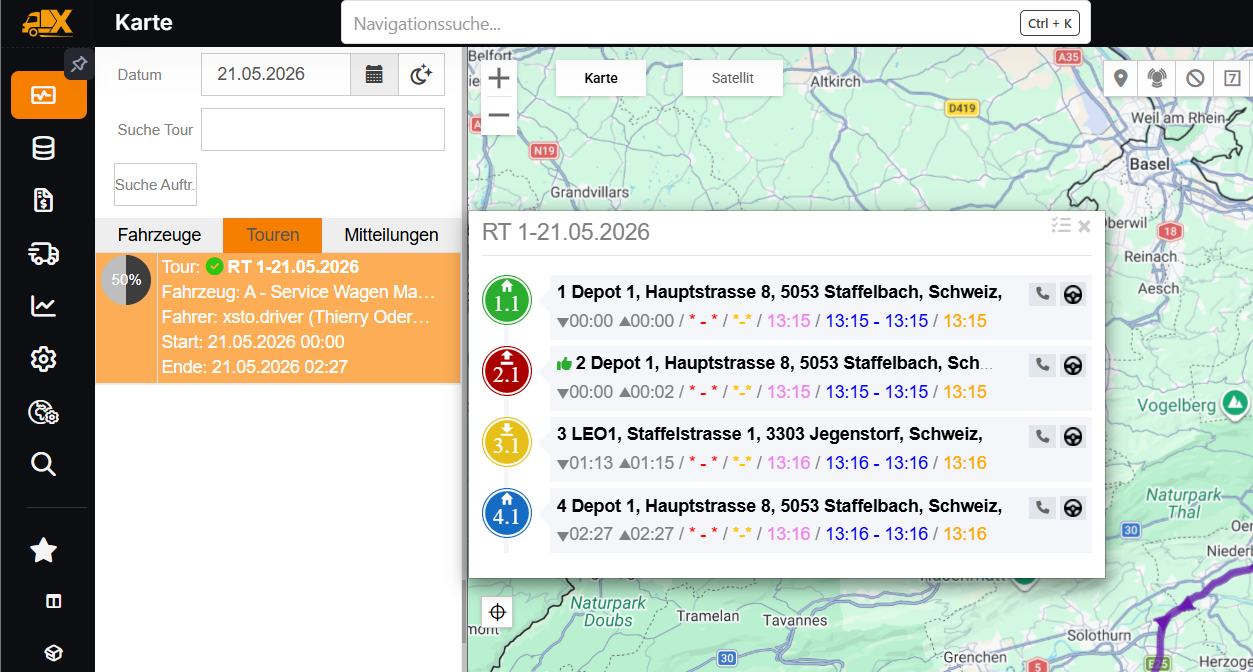
| Status | Bedeutung |
|---|---|
| In Bearbeitung | Die Tour ist in Ausführung |
| Pausiert | Die Tour ist pausiert |
| Abgeschlossen | Die Tour ist abgeschlossen |
| Unvollständig abgeschlossen | Die Tour wurde abgeschlossen, aber nicht vollständig ausgeführt |
| Nicht gestartet | Die Tour wurde noch nicht gestartet |
Tourdetails
Ein Klick auf eine Tour in der Liste öffnet das Tourdetail-Panel neben der Seitenleiste. Es zeigt die wichtigsten Angaben zur Tour, die Liste ihrer Stopps bzw. Transportpunkte und die Aktionen zur Tour. Mit dem X in der Kopfzeile heben Sie die Auswahl wieder auf.
Kopfzeile und Kennzahlen
- Kopfzeile: Warnsymbol (sofern vorhanden), Tourname, Tourstatus und X zum Schliessen.
- Darunter: Fahrzeug, Anhänger und Fahrer.
- Kennzahlen: Stopps bzw. Transportpunkte als erledigt/total sowie Distanz (km).
Die Liste im Panel folgt dem auf der Karte gewählten Modus: Es werden entweder die Stopps oder die Transportpunkte der Tour aufgelistet.
Aktionen
| Aktion | Beschreibung |
|---|---|
| Nachricht | Öffnet den Chat; der Fahrer der Tour ist bereits erwähnt. Nur sichtbar, wenn der Tour ein Fahrer zugewiesen ist und Ihre Rolle Nachrichten senden darf. |
| Tour Prüfung | Öffnet den Dialog Tour Prüfung (siehe Tour Prüfung). |
| Fahrzeit | Öffnet den Fahrzeit-Dialog. Nur sichtbar, wenn der Tour ein Fahrer zugewiesen ist. |
| Trace | Blendet den aufgezeichneten GPS-Trace der Tour auf der Karte ein oder aus. |
| Zentrum | Passt den Kartenausschnitt an die ganze Tour an. |
| Checklisten | Öffnet das Checklisten-Panel der Tour (siehe Checklisten). |
| Als überprüft markieren / Überprüfung abgeschlossen | Erscheint, wenn die Tour überprüfbare Sendungen enthält. Nach einer Bestätigung wird die ganze Tour als überprüft markiert. Rollen mit reinen Leserechten sehen die Schaltfläche deaktiviert. Siehe auch Sendungsreview. |
| Stopp bearbeiten | Nur für Admin und Superadmin und nur, wenn die Tour freigegeben, in Ausführung oder abgeschlossen ist. Die Schaltfläche wird aktiv, sobald ein Stopp ausgewählt ist, und öffnet die Bearbeitung aller Transportpunkte dieses Stopps. |
Transportpunkt-Details
Die Details eines Transportpunkts erscheinen in einem eigenen Bereich zwischen dem Tourdetail-Panel und der Karte. Die Breite des Bereichs lässt sich anpassen.
Öffnen:
- Klick auf einen Transportpunkt in der Liste (Modus Transportpunkte).
- Klick auf einen Stopp mit nur einem Transportpunkt. Fasst ein Stopp mehrere Transportpunkte zusammen, wird er nur hervorgehoben; den gewünschten Transportpunkt wählen Sie in der aufgeklappten Zeile.
- Klick auf den entsprechenden Marker auf der Karte.
Beim Öffnen fokussiert die Karte auf den Transportpunkt, sofern in den Karteneinstellungen Zoom fixieren nicht eingeschaltet ist.
Schliessen: mit dem X, durch erneuten Klick auf dieselbe Zeile oder durch Öffnen der Checklisten, die den Bereich ersetzen. Nach dem Schliessen zeigt die Karte wieder die ganze Tour.
Kopfzeile: Symbol mit der Nummer des Transportpunkts (z. B. «2.1»), Name bzw. Ort und Strasse, Typ des Transportpunkts (mit dem Zusatz «Überprüft», wenn alle Sendungen überprüft sind), ein Warnsymbol bei Vorkommnissen sowie rechts der Status.
Inhalt (in dieser Reihenfolge, jeweils soweit Daten vorhanden sind):
- Stelle
- Zeiten: Geplant, Erwartet, Auftragszeitfenster, Avisierte Zeit, Verfügbarkeit, Tatsächliche Erstankunft, Tatsächlich, Tatsächliche endgültige Abreise
- Konfigurierte Felder des Transportpunkts (bei einem Stopp mit mehreren Transportpunkten werden keine Felder angezeigt)
- Bilder
- Vorkommnisse am Transportpunkt (siehe Vorkommnisse)
- Aufgaben/Positionen: eine Karte pro Fahreraufgabe mit Messwerten, Lagerort, Zusatzfeldern, Notiz und Fahrerkommentar, Scan-Koordinaten, Vorkommnissen der Aufgabe, Spezialitäten und Checklisten für Positionen
- Checklisten für Transportpunkte (nur lesend, anfangs zugeklappt)
- Signatur: Datum, Uhrzeit, Unterzeichner und Unterschrift
- Letzte E-Mail-Empfänger des Abhol- bzw. Lieferscheins
- Spezialitäten
Welche Felder unter Punkt 3 erscheinen und in welcher Reihenfolge, legt ein Administrator in den Einstellungen im Register GUI Einstellung WEB/APP fest: WEB-TP-Ansicht: Einstellungen Zustellung für Zustellpunkte, WEB-TP-Ansicht: Abhol-Einstellungen für alle übrigen Transportpunkte. Welche Zeiten unter Punkt 2 angezeigt werden, wird in den Einstellungen im Register Karte gesteuert (z. B. Geplante Zeiten (weiss)).
Schaltflächen in der Kopfzeile:
| Schaltfläche | Beschreibung |
|---|---|
| Avisierung / Avisierung ändern | Öffnet den Avisierungs-Dialog. Nur verfügbar, wenn die Avisierung für den Mandanten aktiv ist, und nicht für Viewer- und Clerk-Rollen. Ist der Transportpunkt bereits avisiert, wird die Schaltfläche grün dargestellt. |
| Abholschein / Lieferschein / Hinweis zum Spülen / Lieferscheine | Bezeichnung je nach Typ des Transportpunkts. Zeigt die archivierten Dokumente in einem PDF-Viewer an. Ist noch kein Dokument vorhanden, erscheint ein entsprechender Hinweis. |
| Vorschau der Abgabenotiz | Nur bei Zustellpunkten. Zeigt die archivierten Notizen oder eine direkt erzeugte Vorschau. |
| Als überprüft markieren / Überprüfung abgeschlossen | Erscheint bei aktivem Sendungsreview für Abhol- und Zustellpunkte, die erfolgreich, fehlgeschlagen oder mit Warnung abgeschlossen sind und mindestens eine Sendung enthalten. Bei einer Sendung wird nach einer Bestätigung überprüft, bei mehreren öffnet sich der Überprüfungsdialog. Viewer- und Clerk-Rollen sehen die Schaltfläche nur lesend. |
| Transportpunkt bearbeiten | Nur für Admin und Superadmin und nur, wenn die Tour freigegeben, in Ausführung oder abgeschlossen ist. Bei einer Tour in Ausführung mit bereits überprüften Sendungen ist die Bearbeitung gesperrt. |
Checklisten
Die Aktion Checklisten öffnet das Panel Checklisten für die Tour an der Stelle der Transportpunkt-Details. Die Kopfzeile zeigt den Gesamtfortschritt (erledigt/total) und den Tournamen; mit dem X schliessen Sie das Panel.
Die Checklisten sind nach Zeitpunkt auf Register verteilt. Jedes Register zeigt einen Zähler erledigt/total und erscheint nur, wenn es Einträge enthält:
- Beim Tourbeginn
- je ein Register pro Stopp, z. B. «Stop 2», mit einer Kopfzeile pro Transportpunkt (Bezeichnung, Name, Status, geplantes Ende, Fortschritt)
- Beim Tourende
Bearbeiten: In den Checklisten Beim Tourbeginn und Beim Tourende lassen sich Text- und Zahleneingaben im Web bearbeiten. Checkboxen, Einzel- und Mehrfachauswahl, Barcodes und Bilder sind nur lesend.
Speichern: Nach der ersten Änderung erscheint eine Fusszeile mit Abbrechen und Speichern (mit der Anzahl Änderungen). Alle Änderungen werden gemeinsam gespeichert; anschliessend erscheint die Meldung Checkliste aktualisiert. Schliessen Sie das Panel mit ungespeicherten Änderungen, erscheint die Frage Möchten Sie Änderungen speichern? mit den Optionen Speichern, Nicht speichern und Abbrechen.
Herkunft der Antwort: Zu jeder Antwort wird der Zeitpunkt angezeigt, dazu ein Telefon-Symbol (Fahrer, Antwort aus der App) oder ein Bildschirm-Symbol (Disponent, Antwort aus dem Web). Der Name des Benutzers wird nicht angezeigt.
Vorkommnisse
Vorkommnisse, die am Transportpunkt gemeldet wurden, erscheinen in den Transportpunkt-Details unter Vorkommnisse. Vorkommnisse, die während einer Fahreraufgabe gemeldet wurden, erscheinen stattdessen auf der Karte der jeweiligen Aufgabe unter Aufgaben/Positionen.
Jedes Vorkommnis zeigt in einer Zeile Name, Uhrzeit (Ortszeit) und Status. Aufgeklappt sind Text, Koordinaten, Bild und Sprachnachricht zu sehen, soweit vorhanden.
Liegen Koordinaten vor, erscheinen diese als VK Koord. mit einem Standort-Symbol (Anzeigen). Ein Klick darauf setzt eine rote Markierung auf die Karte der Überwachung und zoomt dorthin; es öffnet sich kein separates Kartenfenster. Die Markierung verschwindet, sobald Sie die Auswahl ändern oder schliessen. Ohne Koordinaten entfällt die Koordinatenzeile.
Tour Prüfung
Die Aktion Tour Prüfung öffnet einen Dialog mit dem Prüfergebnis der Tour. Er zeigt links einen Überblick zur Tour und daneben die Prüfungen, gruppiert in aufklappbare Karten:
- Zusammenfassung
- Kostendeckung
- Zeit & Distanz
- Ressourcen
- Qualifikationen
- Anhängerkupplungen
- Beladung
- Nachrichten zur Tourplanung
Jede Prüfung hat den Status Bestanden, Prüfen oder Nicht bestanden; Karten mit nicht bestandenen Prüfungen sind automatisch aufgeklappt. Die Fusszeile zeigt den Zeitpunkt der Prüfung und die Schaltfläche Zurück. Eine Freigabe der Tour ist in der Überwachung nicht möglich; diese erfolgt in der Disposition.
Bei jedem Öffnen wird die Tour neu geprüft und das gespeicherte Prüfergebnis der Tour aktualisiert. Ist die Einstellung Statische Tourvalidierung aktiv ausgeschaltet, zeigt der Dialog nur diesen Hinweis.
Hinweise
- Die Planung und Zuweisung von Touren erfolgt in der Disposition. Auch die Freigabe einer Tour ist nur dort möglich.
- Welche Funktionen verfügbar sind, kann von der Konfiguration des Mandanten und den Berechtigungen des angemeldeten Benutzers abhängen.