

Seitenleiste
Filterbereich der Überwachung: Datumswahl, Übernacht-Touren, Suche und Tab-Übersicht.
Die Seitenleiste ist der Steuer- und Filterbereich der Überwachung. Sie bestimmt, welche Daten auf der Karte und in den Tabs angezeigt werden.
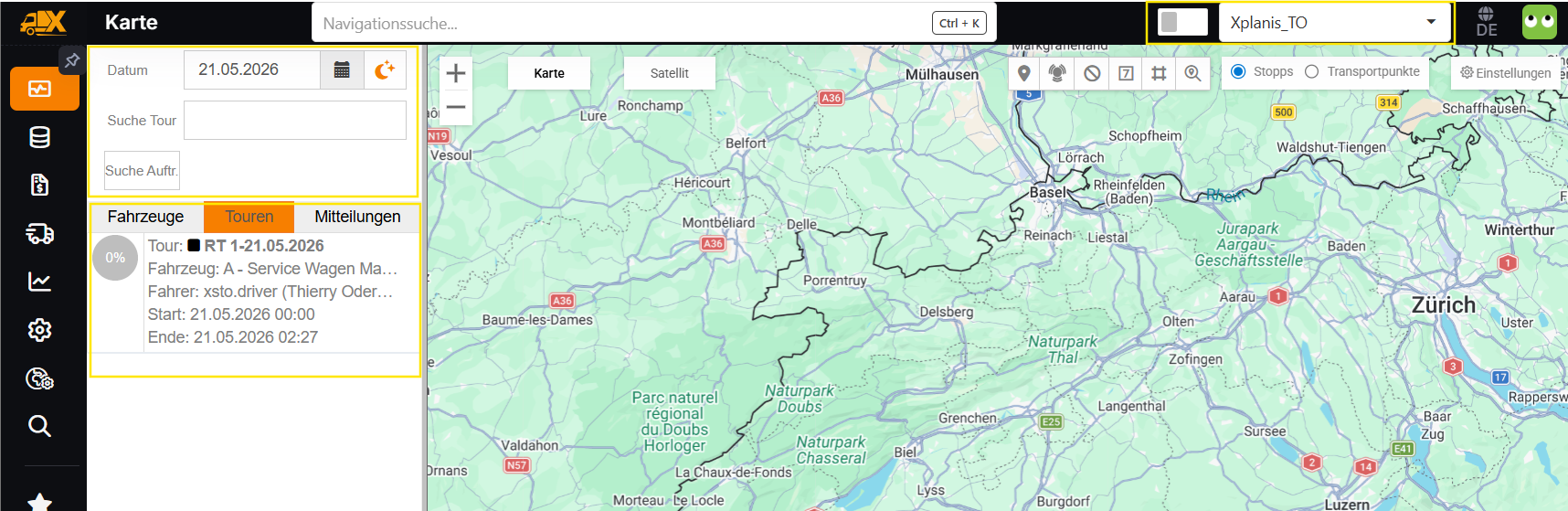
Datumsauswahl
Mit der Datumsauswahl legen Sie fest, für welchen Tag Touren und Fahrzeuge angezeigt werden. Standardmässig ist das aktuelle Datum ausgewählt. Eine Änderung des Datums lädt alle Tabs und die Karte neu.
Übernacht-Touren
Übernacht-Touren schalten Sie mit dem Mond-Symbol im Datumsfeld ein oder aus (Hinweis Übernachtungstouren einschliessen). Ist das Symbol ausgefüllt, werden auch Touren angezeigt, die am Vortag gestartet wurden und noch aktiv sind; ist nur sein Umriss zu sehen, ist die Option ausgeschaltet. Der Anfangszustand richtet sich nach Ihrer Benutzereinstellung. Für Betriebe mit nächtlichen Transporten empfiehlt es sich, diese Option aktiviert zu lassen.
Toursuche
Das Suchfeld Suche Tour schränkt die Listen im Fahrzeuge-Tab und im Touren-Tab ein. Die Suche startet, sobald Sie die Eingabetaste drücken. Mit dem X im Suchfeld setzen Sie die Suche zurück.
Gesucht wird in folgenden Angaben:
- Tourname in allen Sprachversionen (Teil des Namens genügt)
- Tour-ID und Tourreferenz (exakte Übereinstimmung)
- Fahrzeugname oder Kennzeichen (Teil genügt)
- Vorname, Nachname oder Benutzername des Fahrers (Teil genügt)
Mehrere Suchbegriffe trennen Sie mit einem Semikolon (;). Angezeigt werden dann alle Touren, die mindestens einen der Begriffe erfüllen. Auf der Karte werden die Treffer nicht hervorgehoben; die Karte zeigt weiterhin nur die ausgewählte Tour.
Auftragssuche
Die Schaltfläche Suche Auftr. öffnet den Dialog Suche Auftrag. Damit finden Sie die Touren, die bestimmte Sendungen oder Aufträge enthalten.
Im Dialog legen Sie zuerst den Zeitraum fest:
- Heute (Standard)
- Letzte Woche – der heutige Tag und die sechs Tage davor
- Individuell – ein frei wählbarer Datumsbereich, mit der Schnellauswahl Heute, Diese Woche, Nächste Woche, Dieser Monat, Nächster Monat, Dieses Jahr und Nächstes Jahr (Wochen beginnen am Montag)
- Unbegrenzt – ohne zeitliche Einschränkung
Danach erfassen Sie die Suchkriterien. Zur Verfügung stehen Auftragsnummer, Kunde, Standort, externe Auftragsreferenz, Externe Sendungsreferenz, Sendungs Id (nur Ziffern), Fuhrennummer und Barcode. Neben Filter anwenden bietet der Dialog die Schaltflächen Filter löschen und Abbrechen.
Nach Filter anwenden gilt:
- Wird nichts gefunden, erscheint die Meldung Keine Ergebnisse gefunden. Versuche ein anderes Schlüsselwort. und die Suche wird nicht angewendet.
- Bei Treffern schliesst sich der Dialog. Die Listen zeigen nur noch die Touren mit den gefundenen Sendungen, und zwar unabhängig vom Tag in der Datumsauswahl.
- Wird genau eine Tour gefunden, öffnet sie sich automatisch. Der erste Transportpunkt der Tour, der eine gefundene Sendung enthält, wird ausgewählt und fokussiert. Bei mehreren Touren wird nichts vorausgewählt.
Solange die Auftragssuche aktiv ist, ist die Schaltfläche hervorgehoben, und darunter werden die Suchkriterien angezeigt (die vollständige Liste im Tooltip). Mit dem X (Filter löschen) heben Sie die Suche auf. Die zuletzt angewendete Suche wird pro Benutzer gespeichert und beim nächsten Öffnen der Überwachung wieder angewendet. Während die Auftragssuche aktiv ist, werden die Daten nicht automatisch im Hintergrund aktualisiert.
Globaler Filter
Die Seitenleiste enthält keinen globalen Filter. Welche Gruppe in der Überwachung angezeigt wird, legen Sie im Kopfbereich der Anwendung mit der Gruppenauswahl fest. Dort befindet sich auch der Schalter, mit dem Sie die Anzeige auf die aktuelle Gruppe beschränken.
Tabs
Unterhalb der Filteroptionen befinden sich zwei Tabs mit den Detaildaten:
- Fahrzeuge – eine Zeile pro Tour mit zugewiesenem Fahrzeug, mit Fahrer und Tourstatus
- Touren – Liste aller Touren mit Status
Die Nachrichten erreichen Sie über den Kopfbereich der Anwendung. Während die Touren neu geladen werden, überdeckt eine Ladeanzeige die Tabs.
Breite der Seitenleiste
Am unteren Rand der Seitenleiste befindet sich eine dezent dargestellte Schaltfläche, mit der Sie die Seitenleiste auf ihre Standardbreite zurücksetzen.