

Karteneinstellungen
Konfigurationsoptionen für die Überwachungskarte: Kartentyp, Anzeige, Stopps, POIs und Fahrzeugbeschriftung.
In den Karteneinstellungen passen Sie an, welche Informationen auf der Karte angezeigt werden und wie sich die Karte verhält. Die Einstellungen gelten pro Benutzer und werden gespeichert.
Einstellungen öffnen
Klicken Sie auf das Einstellungs-Symbol Karten Einstellungen in der oberen rechten Ecke der Karte, um den Einstellungsbereich zu öffnen. Änderungen werden sofort übernommen. Mit dem X schliessen Sie den Bereich wieder.
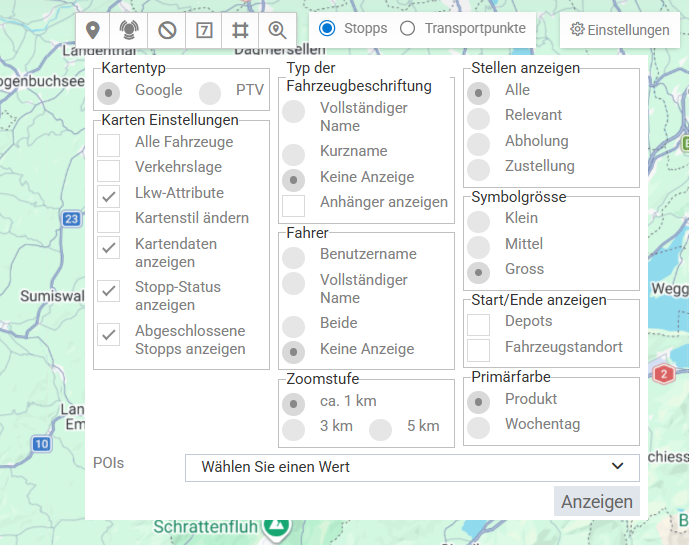
Kartentyp
Unter Karten- und Geolokalisierungstyp (Web) wählen Sie zwischen zwei Kartenanbietern:
- Google – Nutzung der Google Maps-Plattform (Standard)
- PTV – Nutzung der PTV-Kartenplattform
Anzeige-Optionen
| Option | Beschreibung | Standard |
|---|---|---|
| Verkehrslage | Blendet die aktuelle Verkehrslage ein. Der Schalter ist nur aktiv, wenn der gewählte Kartenanbieter die Verkehrslage unterstützt. | Aus |
| Lkw-Attribute | Nur beim Kartentyp PTV verfügbar. | Aus |
| Zoom fixieren | Schalter im Bereich Karte. | Aus |
| Alle Fahrzeuge | Schalter im Bereich Fahrzeuge. Ist er ausgeschaltet, werden nur die Fahrzeuge der Touren angezeigt, die auf der Karte eingezeichnet sind. | Ein |
Das Zusammenfassen nahe beieinander liegender Marker steuern Sie nicht in den Karteneinstellungen, sondern über die Schaltfläche Cluster direkt auf der Karte. Standardmässig ist Cluster ausgeschaltet.
Fahrzeugbeschriftung
Im Bereich Fahrzeuge legen Sie fest, wie Fahrzeuge auf der Karte beschriftet werden.
Typ der Fahrzeugbeschriftung:
- Vollständiger Name (Standard)
- Kurzname
- Keine Anzeige
Anhänger anzeigen: Schalter, standardmässig eingeschaltet.
Fahrer:
- Benutzername (Standard)
- Vollständiger Name
- Beide
- Keine Anzeige
Symbolgrösse
Wählen Sie unter Symbolgrösse die Grösse der Marker-Icons: Klein, Mittel (Standard) oder Gross.
Stopps und Transportpunkte
Im Bereich Stopps legen Sie fest, welche Punkte der Touren auf der Karte sichtbar sind.
Unter Zeige Stopps wählen Sie, ob pro Stopp oder pro Transportpunkt ein Marker angezeigt wird:
- Stopps (Standard)
- Transportpunkte
Dieselbe Auswahl gilt auch für die Zeitachse und die Stoppliste.
Unter Stellen anzeigen wählen Sie, welche Stellen angezeigt werden:
- Alle (Standard)
- Relevant
- Abholung
- Zustellung
Zusätzlich stehen folgende Schalter zur Verfügung, alle standardmässig eingeschaltet:
- Depots
- Fahrzeugstandort
- Stopp-Status anzeigen
- Abgeschlossene Stopps anzeigen
POI-Typen
Im Bereich POIs schalten Sie zuerst den Schalter POIs ein (standardmässig ausgeschaltet). Danach erscheint das Auswahlfeld POI-Typen. Darin wählen Sie über die Mehrfachauswahl mit Suchfeld, welche POI-Typen der aktuellen Gruppe eingeblendet werden, und bestätigen die Auswahl. Nur ausgewählte Typen sind sichtbar. Ist kein Typ ausgewählt, werden keine POIs angezeigt.
Aktualisierungsintervalle
Die Aktualisierungsintervalle sind nicht Teil der Karteneinstellungen. Wie oft die Karte aktualisiert wird, legt ein Administrator pro Gruppe unter Einstellungen › Karte fest (Standard: 20 Sekunden, gültige Werte 15–28800 Sekunden). Details finden Sie unter Karte.