

Benutzer verwalten
Anleitung zum Hinzufügen, Bearbeiten und Entfernen von Benutzern in X4Fleet
Benutzer hinzufügen
Als Administrator sind Sie für das Hinzufügen von Benutzergruppen und einzelnen Benutzern zum System zuständig.
Ein Benutzer kann mit einer einzelnen Rolle oder einer Kombination von Rollen angelegt werden. Die Pflichten der Benutzer dürfen nicht in Konflikt miteinander stehen.
Voraussetzungen
Vor dem Anlegen eines Kontos müssen die Benutzerdaten erfasst werden. Diese Informationen umfassen:
- Benutzername *
- Passwort *
- Rolle *
- Vorname
- Nachname
- Firma
- Benutzerreferenz-ID
Pflichtfelder sind mit einem Sternchen (*) gekennzeichnet.
Verfügbare Rollen (für Administratoren)
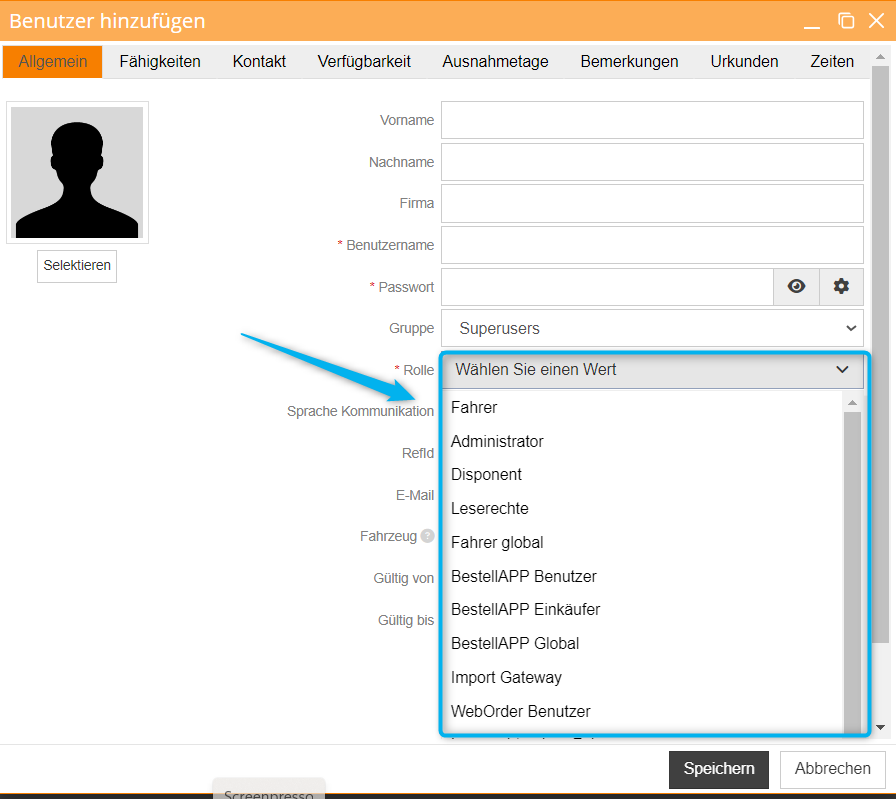
Administratoren können alle verfügbaren Benutzerrollen bis auf Superadmin (oder nicht aktivierte Module) anlegen. Die Liste der Rollen finden Sie hier.
Benutzer bearbeiten
Um den Benutzer zu bearbeiten, stellen Sie bitte sicher, dass Sie über die erforderlichen Administrationsrechte verfügen.
- Öffnen Sie das Einstellungsmenü.
- Wählen Sie die Registerkarte „Benutzer".
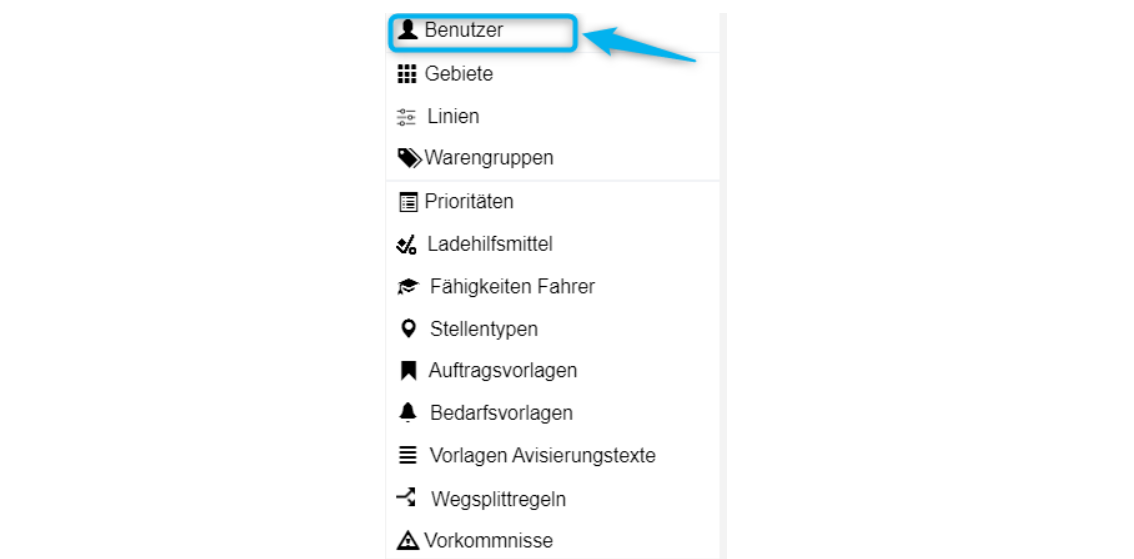
- Wählen Sie den gewünschten Benutzer aus der Liste der Benutzer aus.
- Klicken Sie auf die Schaltfläche „Bearbeiten".
- Wählen Sie die zu ändernde Registerkarte, nehmen Sie die erforderlichen Änderungen vor und drücken Sie auf die Schaltfläche „Speichern".
Benutzer-Formular – Registerkarten
| Reiter | Felder |
|---|---|
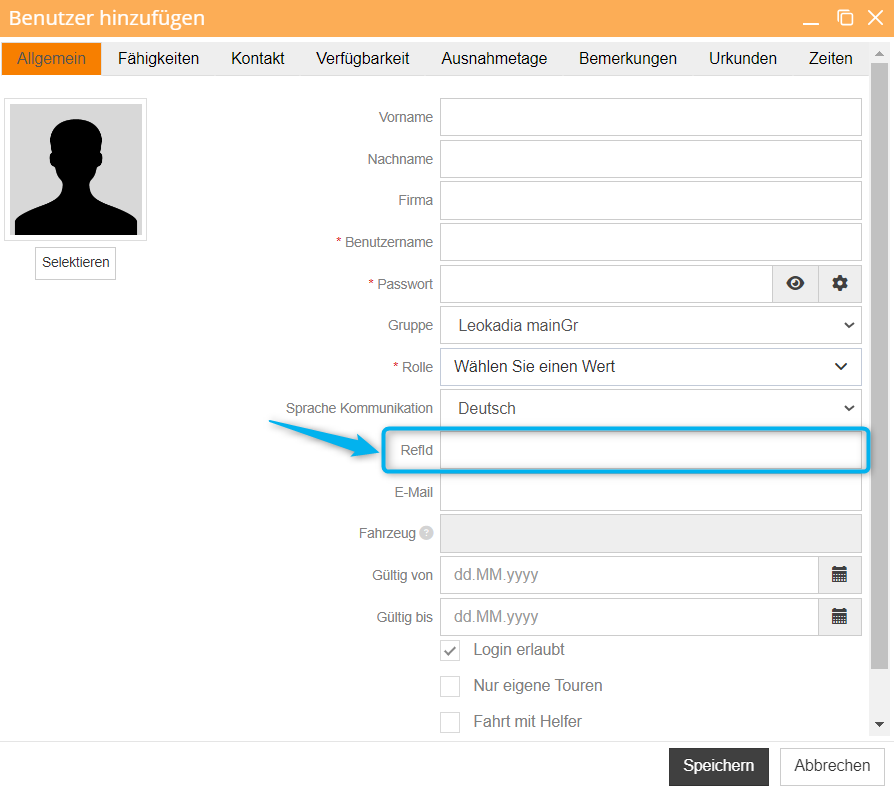
| Allgemein | Gruppe, RefID, Foto, Firma, Vor-/Nachname, Benutzername, Passwort, E-Mail, Fahrzeug, Gültig von/bis, Login erlaubt, Nur eigene Touren |
| Fähigkeiten | Fahrerfähigkeiten (ADR/SDR, Führerkategorien etc.) |
| Kontakt | Kontaktdaten des Benutzers |
| Ausnahmetage | Abwesenheiten (Urlaub, Krankheit etc.) |
| Verfügbarkeit | Wöchentliche Verfügbarkeit für Tourenplanung |
| Bemerkungen | Freier Text |
| Urkunden | Dokumente hochladen/herunterladen |
| Zeiten | Urlaubssaldo, Gleitzeitsaldo, Teilzeitgrad |
Registerkarte Allgemein
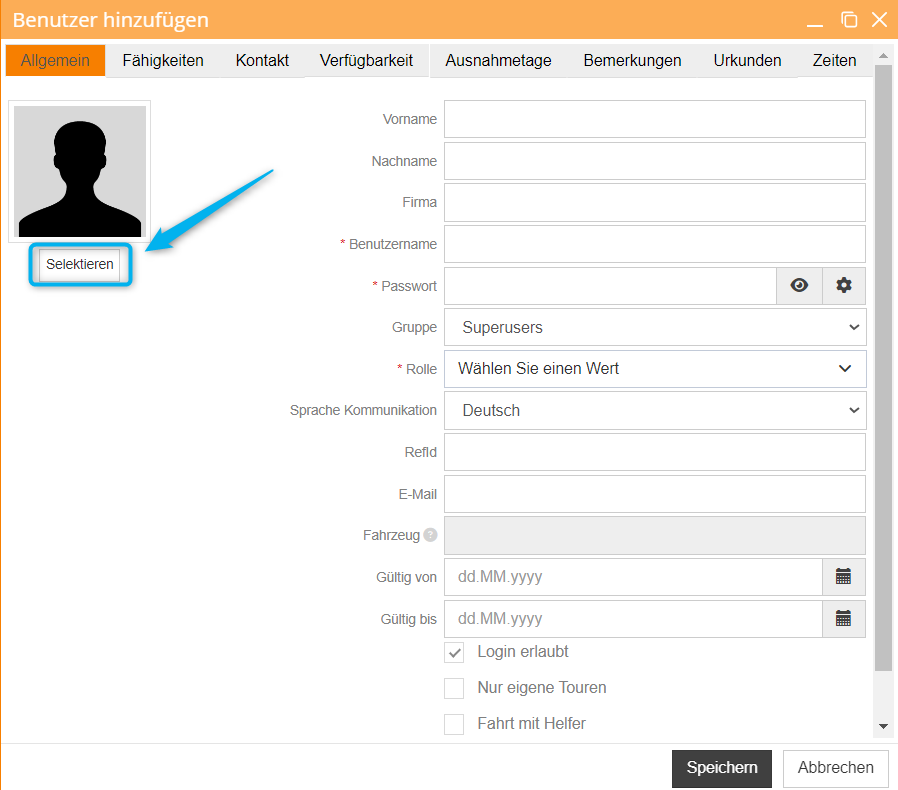
- Profilbild hinzufügen (JPEG, JPG, GIF oder PNG)
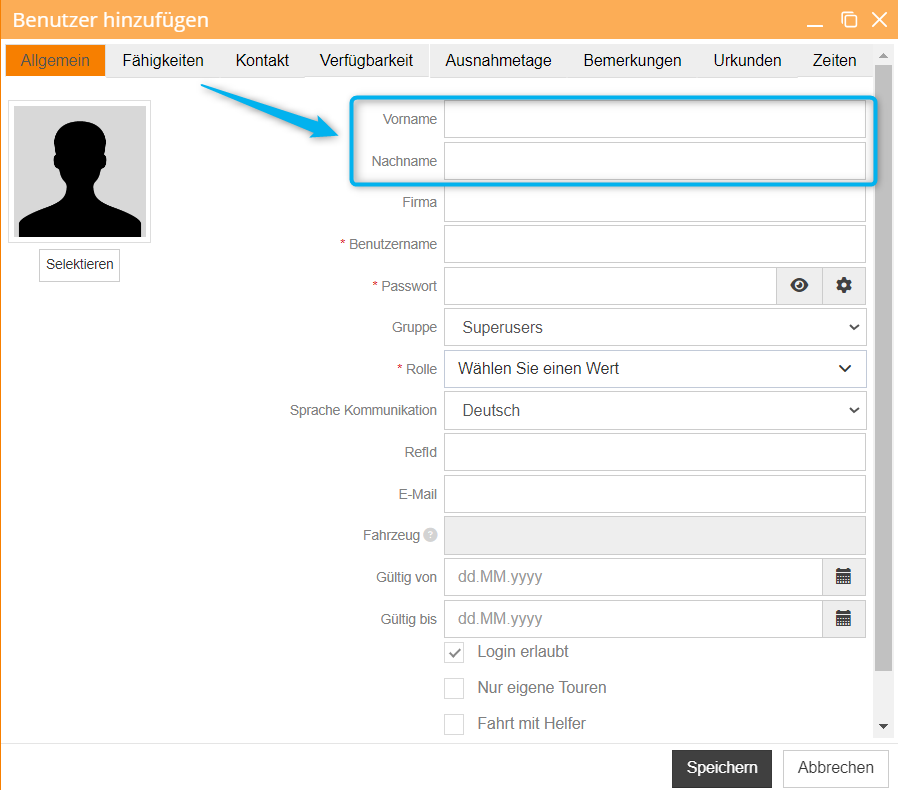
- Vor- und Nachname
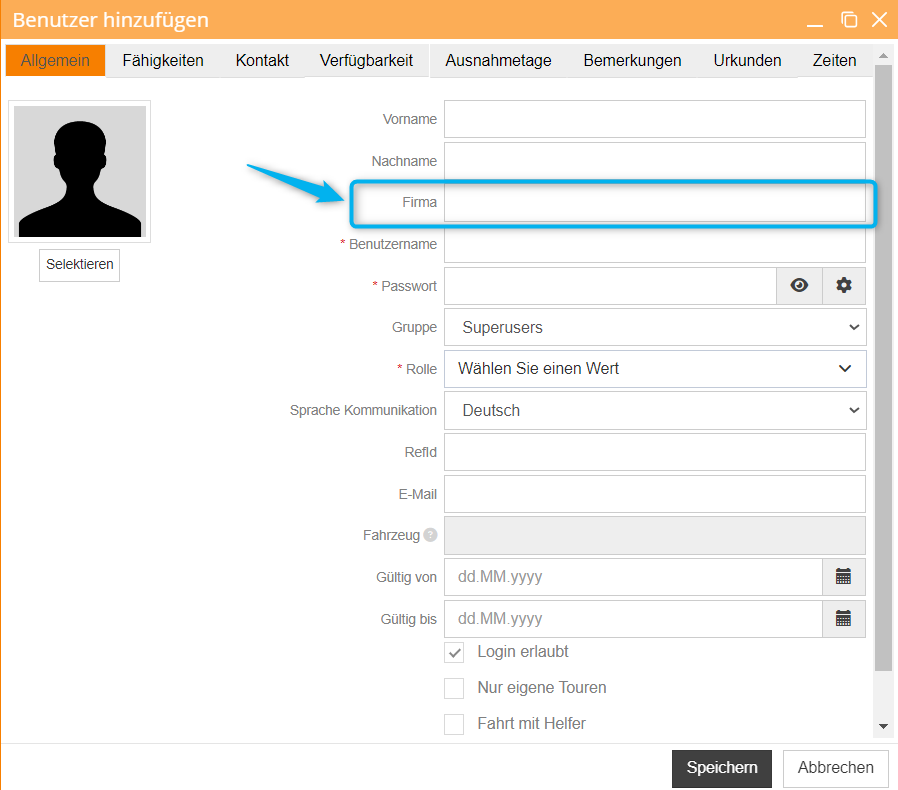
- Firmennamen
- Benutzername und Passwort
- Das Login muss innerhalb des X4fleet-Systems eindeutig sein.
- Das Login darf bis zu 30 Zeichen lang sein.
- Das Passwort muss 4-20 Zeichen lang sein.
- Vermeiden Sie die Verwendung von Passwörtern, die leicht kompromittiert werden können, oder die Wiederverwendung von Passwörtern aus anderen Konten!
- Das hier erfasste Passwort ist ein temporäres Passwort. Bei der ersten Anmeldung muss der neue Benutzer es auf der Seite Setze dein Passwort durch ein eigenes Passwort ersetzen und mit Passwort festlegen bestätigen. Das neue Passwort muss mindestens 8 Zeichen lang sein und mindestens einen Klein- und einen Grossbuchstaben, eine Zahl und ein Sonderzeichen enthalten. Siehe Passwort ändern.
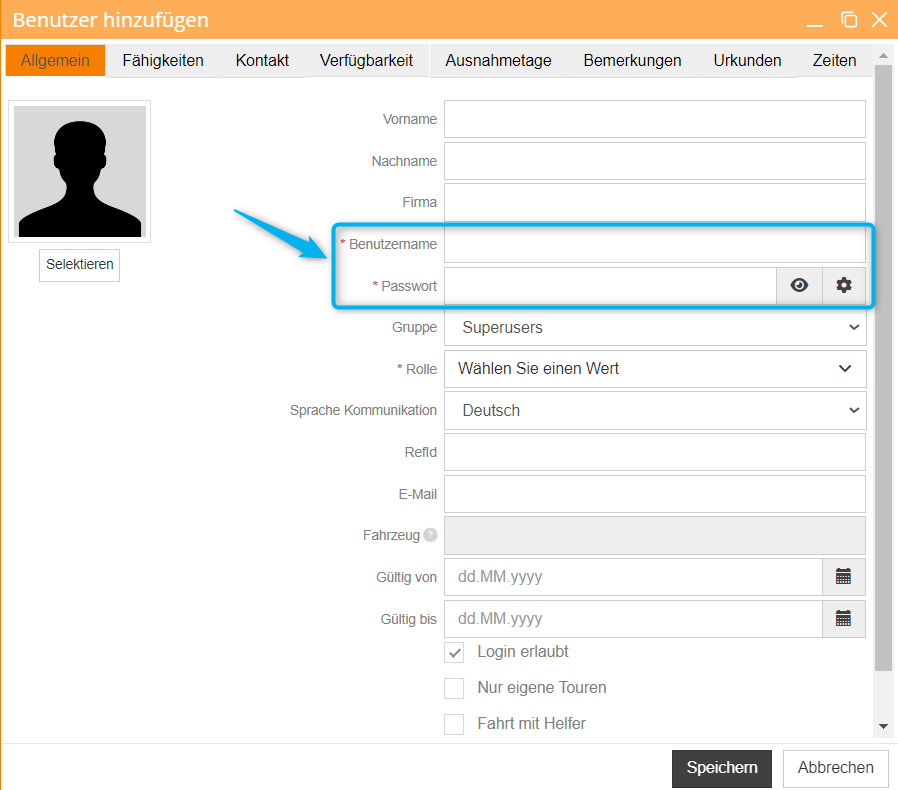
- Automatisches Passwort generieren

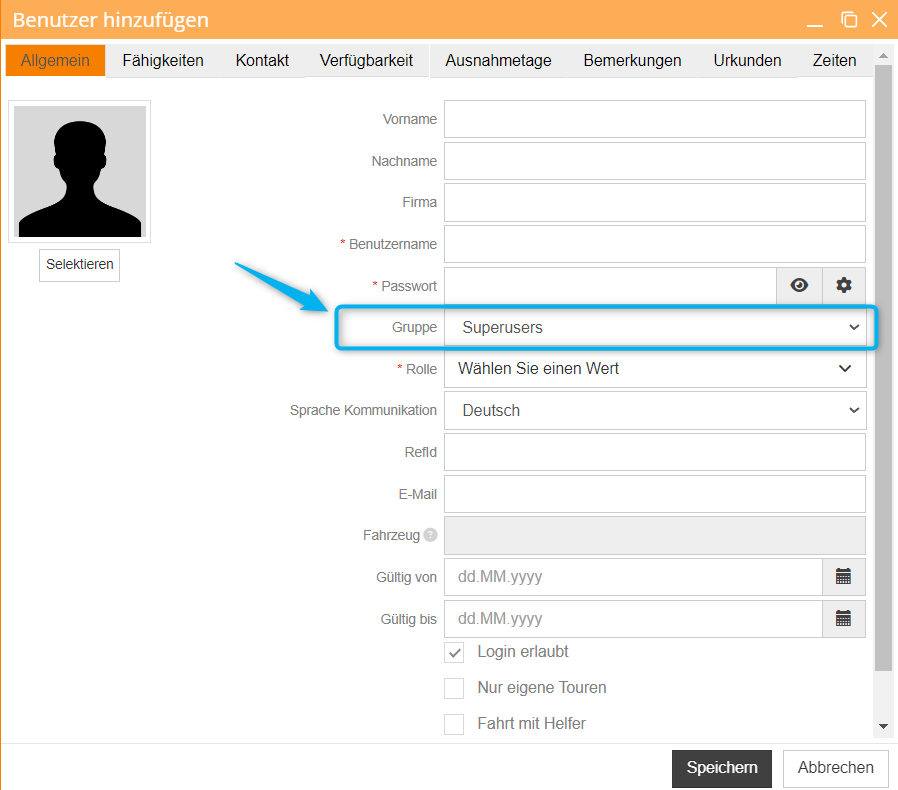
- Zugriffsstufe / Gruppe
- Benutzerrolle
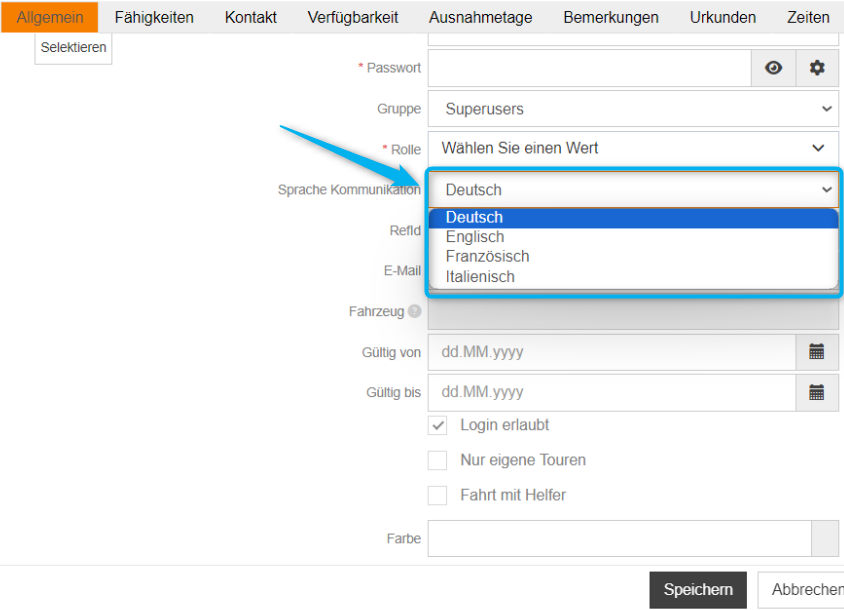
- Primäre Sprache
- Referenznummer
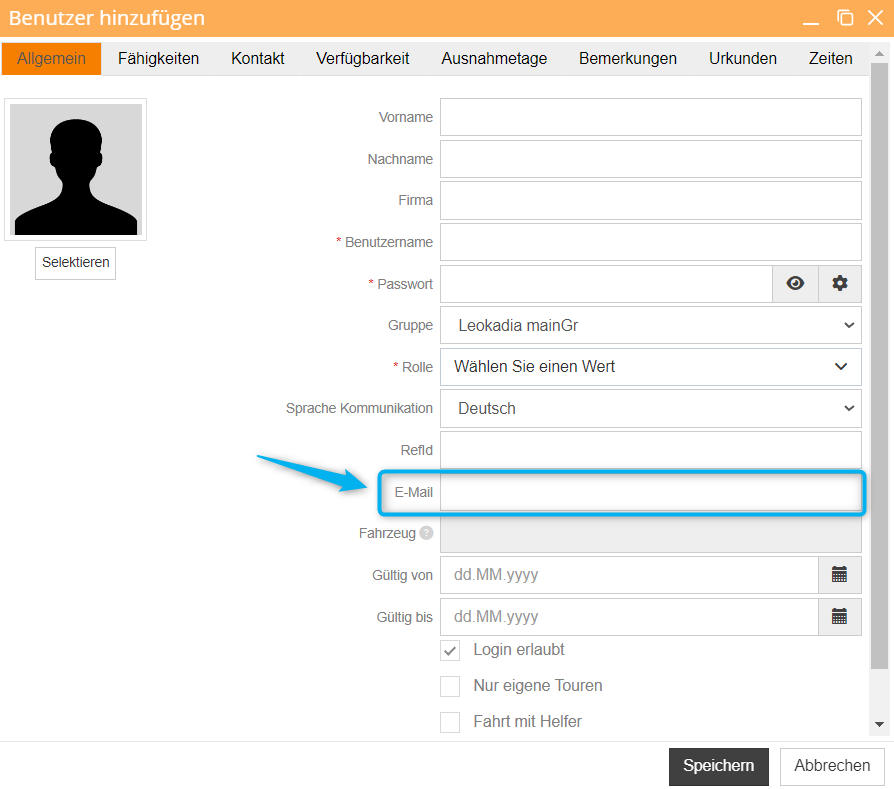
- E-Mail-Adresse
- Die E-Mail-Adresse muss vom Endnutzer des Kontos im Bereich Mein Profil verifiziert werden.
- Die E-Mail-Adresse muss vom Endnutzer des Kontos im Bereich Mein Profil verifiziert werden.
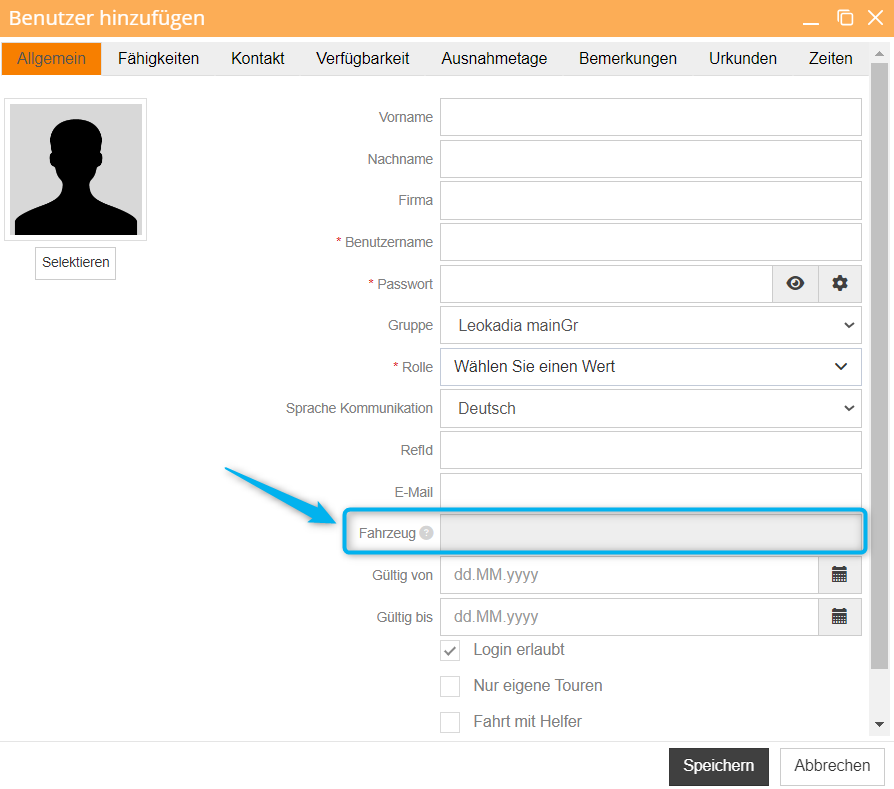
- Die Angaben zum Fahrzeug sind nur für die Rolle des Fahrers relevant. Sie müssen vom Benutzer auf der Registerkarte Fahrzeug vorausgefüllt werden.
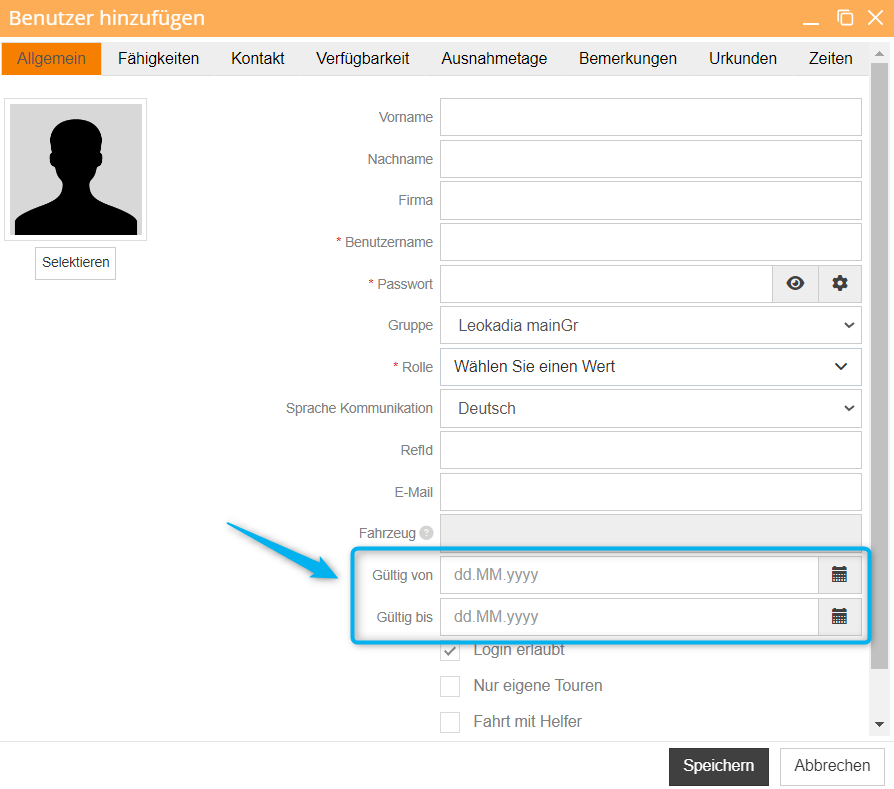
- Gültigkeitsdauer des Benutzerkontos
- Um die Anmeldung des Benutzers zuzulassen, markieren Sie das Kästchen "Login erlaubt".
- Um dem Benutzer nur die Verwaltung eigener Touren zu erlauben, markieren Sie das entsprechende Kästchen.
- Um das Fahren NUR mit dem Assistenten zu ermöglichen, setzen Sie ein Häkchen in das entsprechende Feld. Siehe Bild 18.
Benutzer entfernen
Um einen Benutzer aus dem System zu entfernen, müssen Sie über die erforderlichen Administratorrechte verfügen.
- Öffnen Sie das Einstellungsmenü.
- Wählen Sie die Registerkarte „Benutzer".
- Wählen Sie den gewünschten Benutzer aus der Liste aus.
- Drücken Sie auf die Taste „Entfernen".
- Bestätigen Sie den Löschvorgang, indem Sie erneut auf die Schaltfläche „Entfernen" klicken.
Benutzername und E-Mail-Adresse eines gelöschten Benutzers werden sofort freigegeben. Sie können also direkt einen neuen Benutzer mit demselben Benutzernamen oder derselben E-Mail-Adresse anlegen.