

Gérer les utilisateurs
Guide pour ajouter, modifier et supprimer des utilisateurs dans X4Fleet
Ajouter un utilisateur
En tant qu'administrateur, vous êtes responsable de l'ajout de groupes d'utilisateurs et d'utilisateurs individuels au système.
Un utilisateur peut être créé avec un seul rôle ou une combinaison de rôles. Les obligations des utilisateurs ne doivent pas entrer en conflit les unes avec les autres.
Prérequis
Avant de créer un compte, les données de l'utilisateur doivent être saisies. Ces informations comprennent :
- Nom d'utilisateur *
- Mot de passe *
- Rôle *
- Prénom
- Nom
- Entreprise
- ID de référence de l'utilisateur
Les champs obligatoires sont marqués d'un astérisque (*).
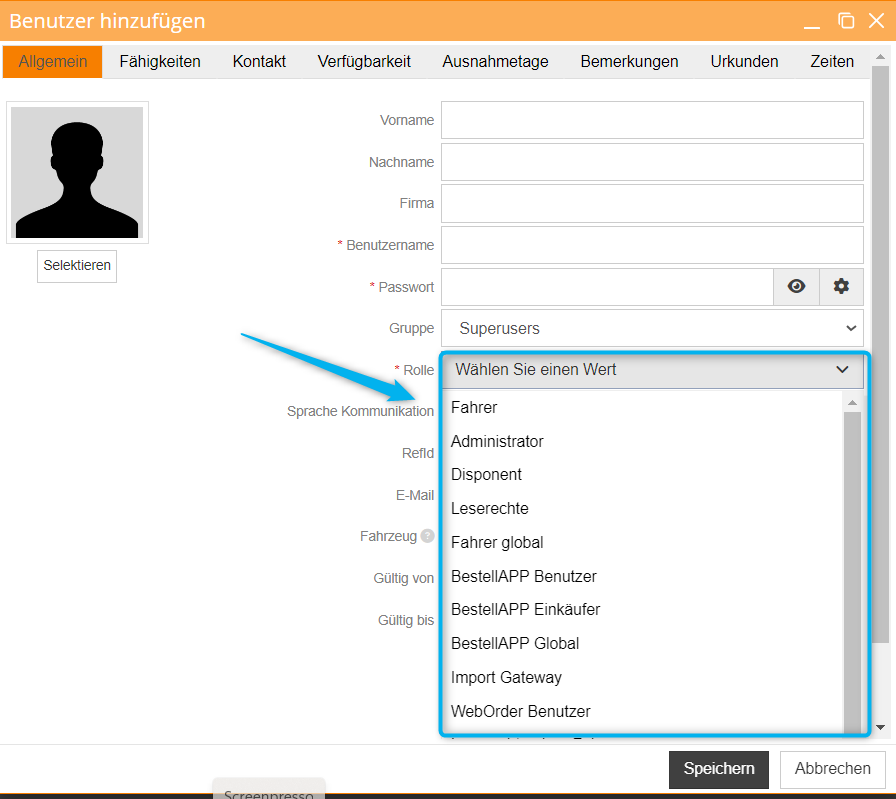
Rôles disponibles (pour les administrateurs)
Les administrateurs peuvent créer tous les rôles utilisateur disponibles, à l'exception de Superadmin (ou des modules non activés). Vous trouverez la liste des rôles ici.
Modifier un utilisateur
Pour modifier l'utilisateur, veuillez vous assurer que vous disposez des droits d'administration requis.
- Ouvrez le menu des paramètres.
- Sélectionnez l'onglet « Utilisateurs ».
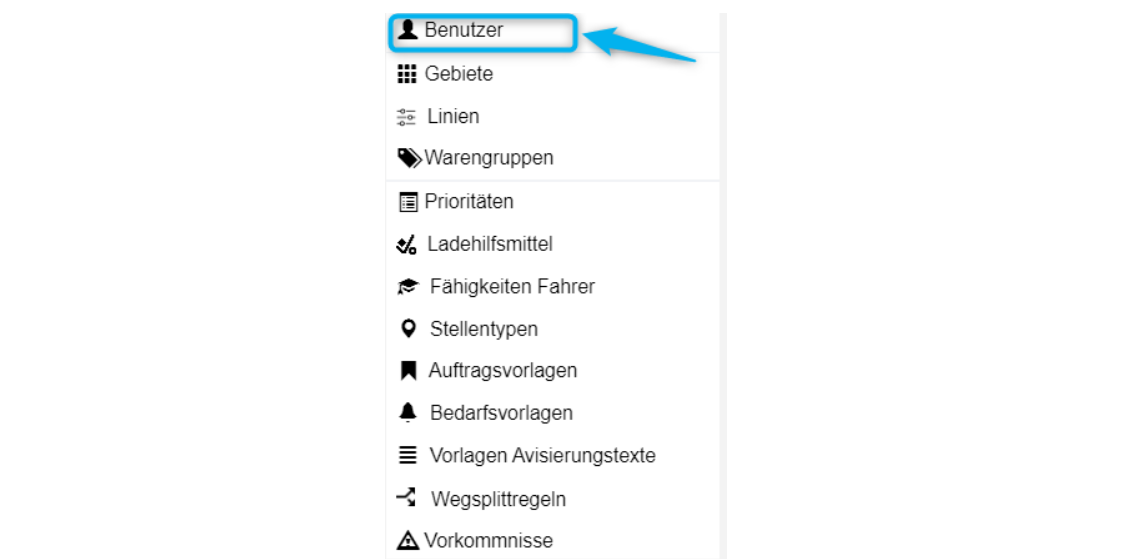
- Sélectionnez l'utilisateur souhaité dans la liste des utilisateurs.
- Cliquez sur le bouton « Modifier ».
- Sélectionnez l'onglet à modifier, effectuez les modifications nécessaires et appuyez sur le bouton « Enregistrer ».
Formulaire utilisateur – Onglets
| Onglet | Champs |
|---|---|
| Général | Groupe, RefID, photo, entreprise, prénom/nom, nom d'utilisateur, mot de passe, e-mail, véhicule, valide du/au, connexion autorisée, uniquement ses propres tournées |
| Compétences | Compétences du chauffeur (ADR/SDR, catégories de permis, etc.) |
| Contact | Coordonnées de l'utilisateur |
| Jours d'exception | Absences (vacances, maladie, etc.) |
| Disponibilité | Disponibilité hebdomadaire pour la planification des tournées |
| Remarques | Texte libre |
| Certificats | Téléverser/télécharger des documents |
| Heures | Solde de vacances, solde d'horaire flexible, taux d'occupation à temps partiel |
Onglet Général
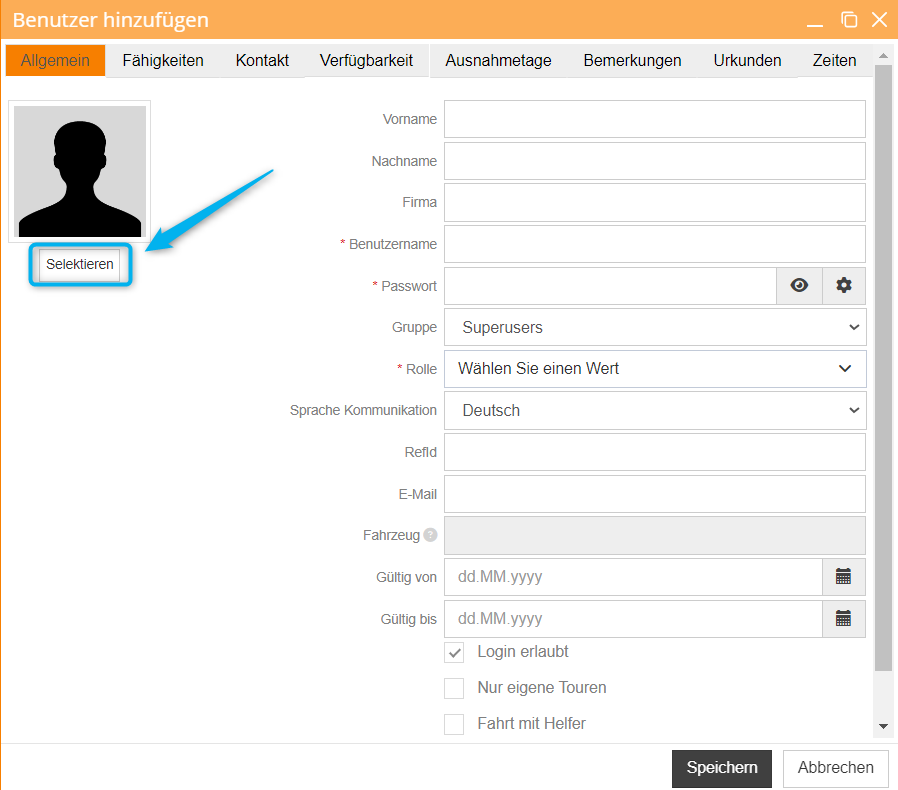
- Ajouter une photo de profil (JPEG, JPG, GIF ou PNG)
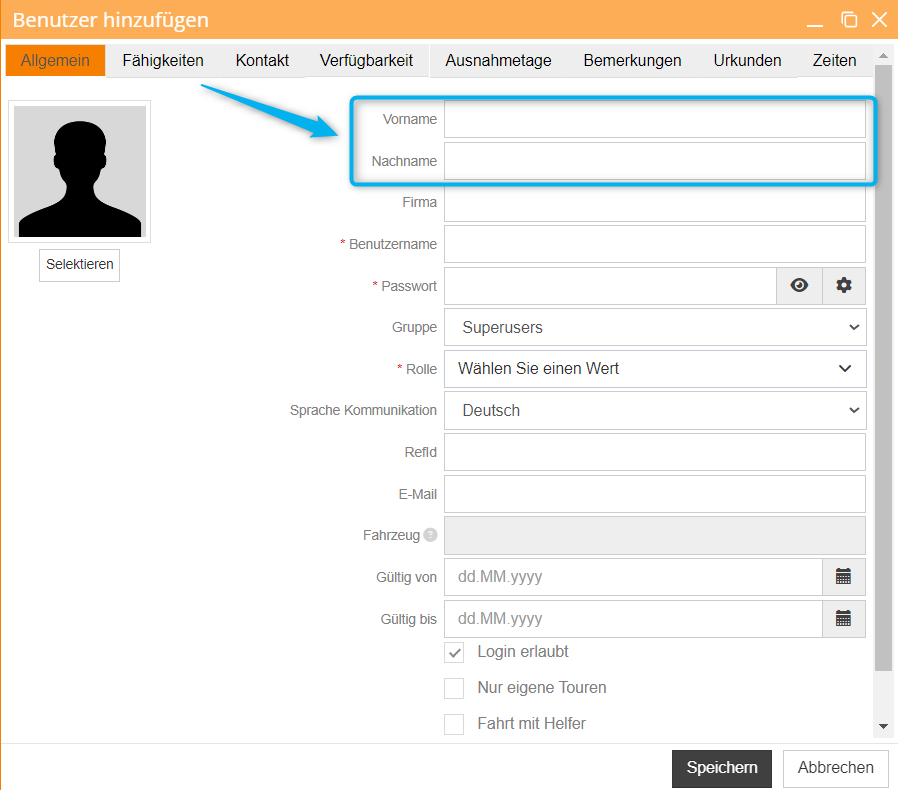
- Prénom et nom
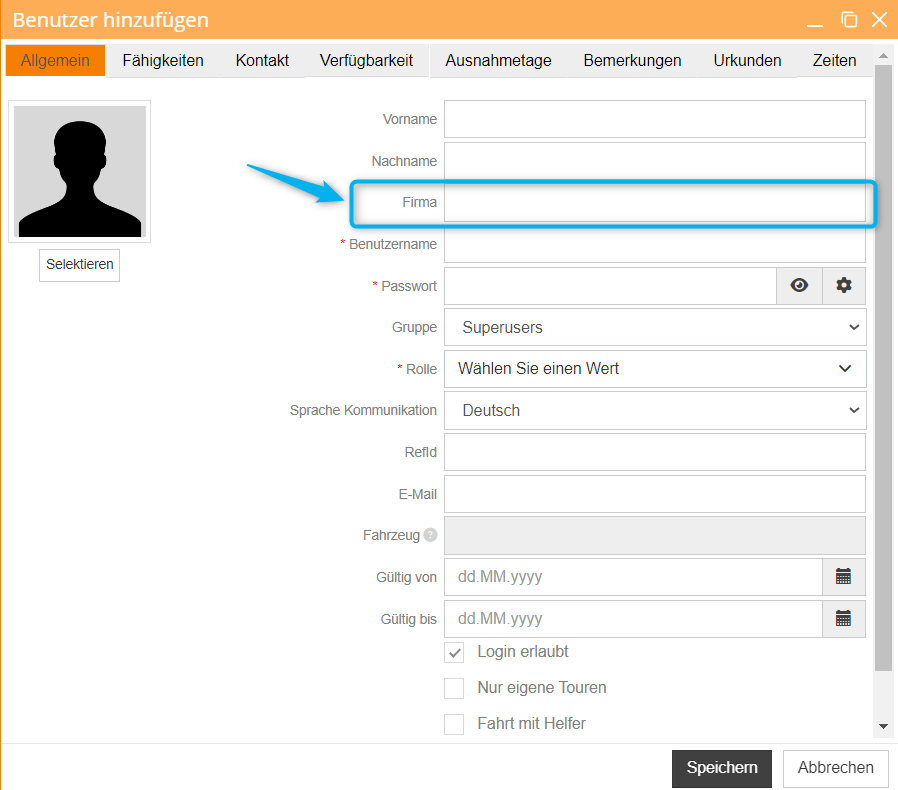
- Nom de l'entreprise
- Nom d'utilisateur et mot de passe
- L'identifiant de connexion doit être unique au sein du système X4fleet.
- L'identifiant de connexion peut comporter jusqu'à 30 caractères.
- Le mot de passe doit comporter de 4 à 20 caractères.
- Évitez d'utiliser des mots de passe facilement compromis ou de réutiliser des mots de passe d'autres comptes !
- Le mot de passe saisi ici est un mot de passe temporaire. Lors de la première connexion, le nouvel utilisateur doit le remplacer par son propre mot de passe sur la page Définissez votre mot de passe et confirmer avec Définir mot de passe. Le nouveau mot de passe doit comporter au moins 8 caractères et contenir au moins une minuscule et une majuscule, un chiffre et un caractère spécial. Voir Modifier le mot de passe.
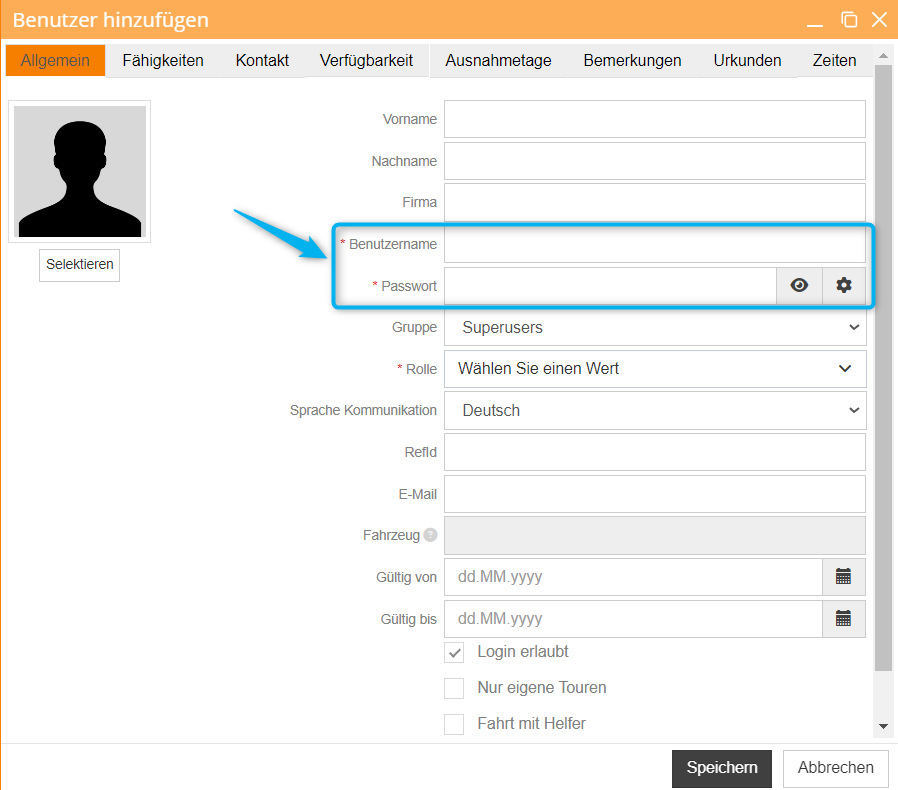
- Générer un mot de passe automatiquement

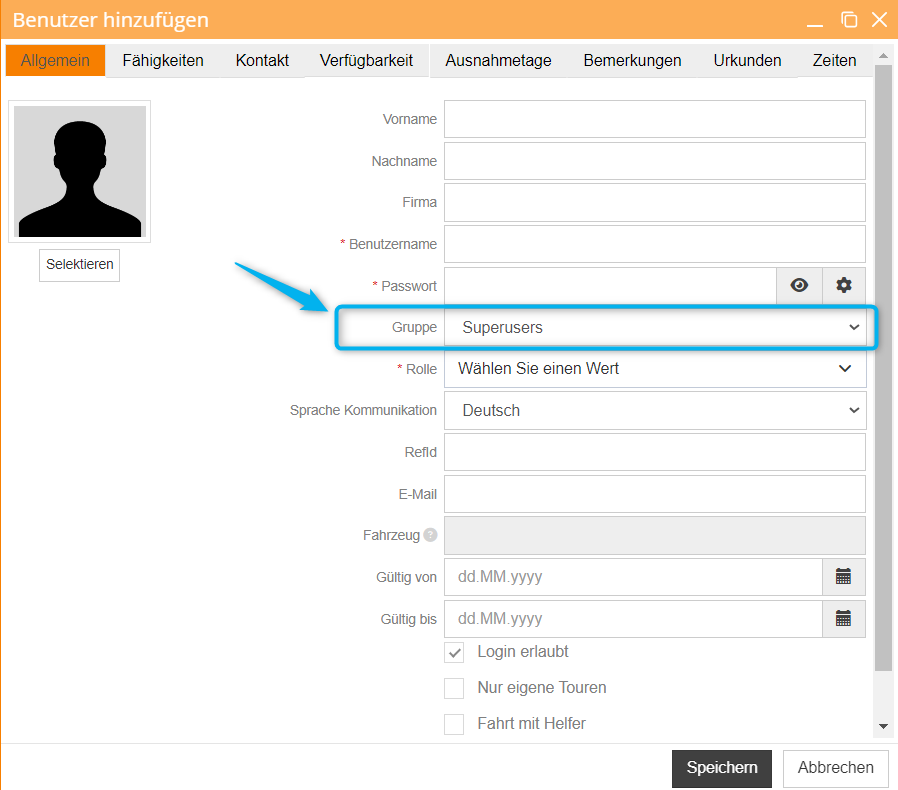
- Niveau d'accès / groupe
- Rôle de l'utilisateur
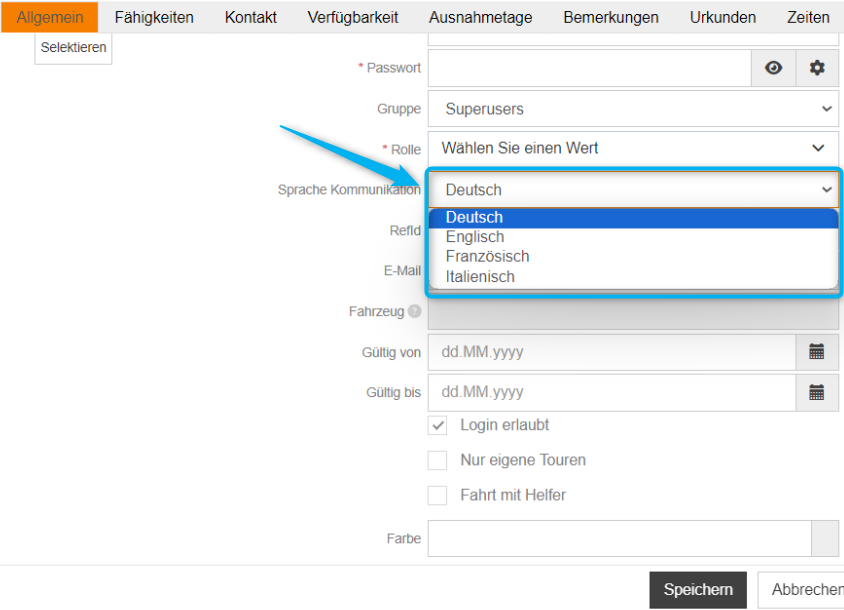
- Langue principale
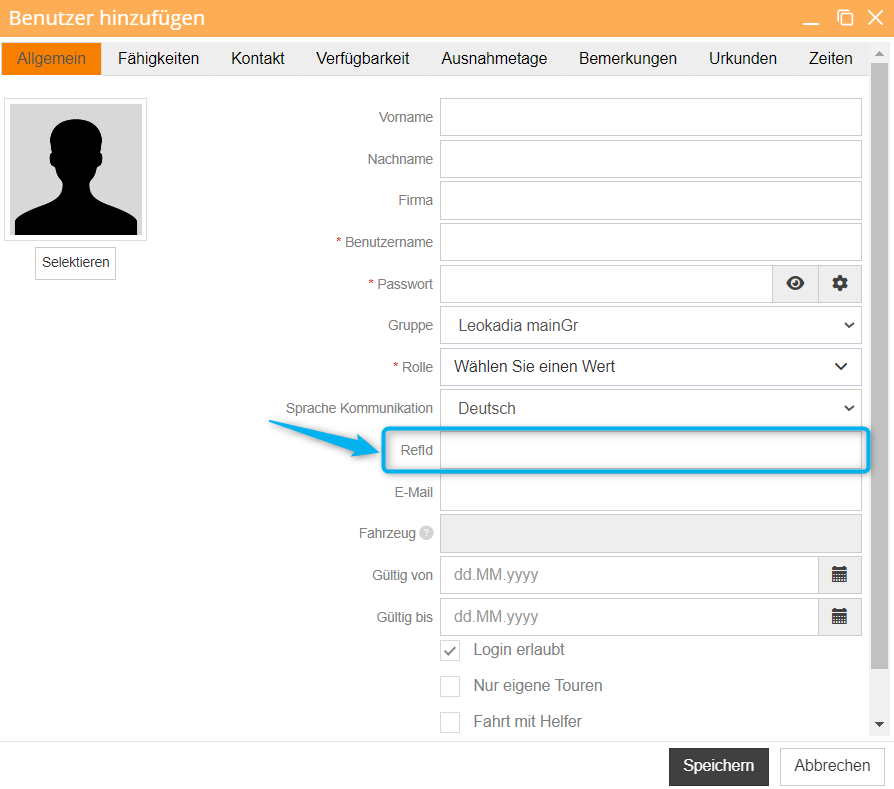
- Numéro de référence
- Adresse e-mail
- L'adresse e-mail doit être vérifiée par l'utilisateur final du compte dans la section Mon profil.
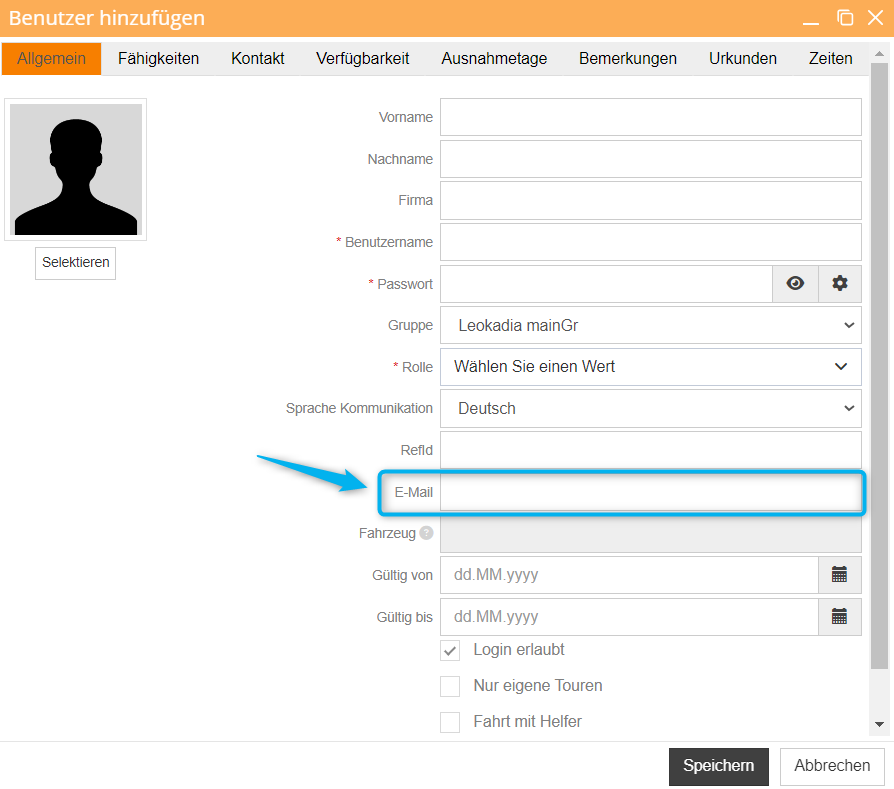
- L'adresse e-mail doit être vérifiée par l'utilisateur final du compte dans la section Mon profil.
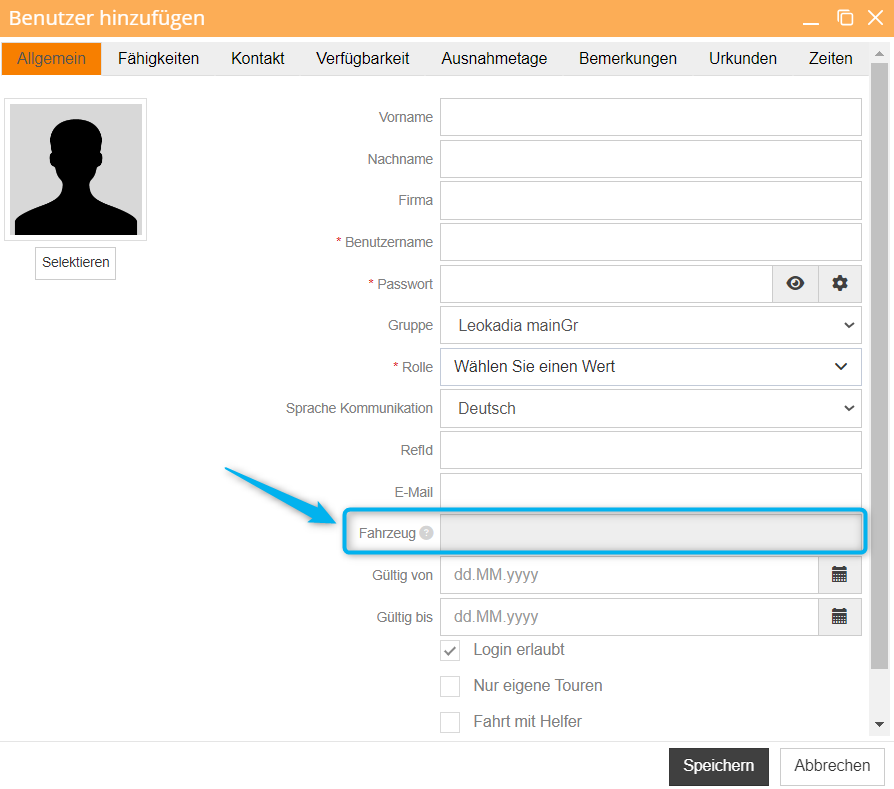
- Les informations relatives au véhicule ne sont pertinentes que pour le rôle de chauffeur. Elles doivent être préremplies par l'utilisateur dans l'onglet Véhicule.
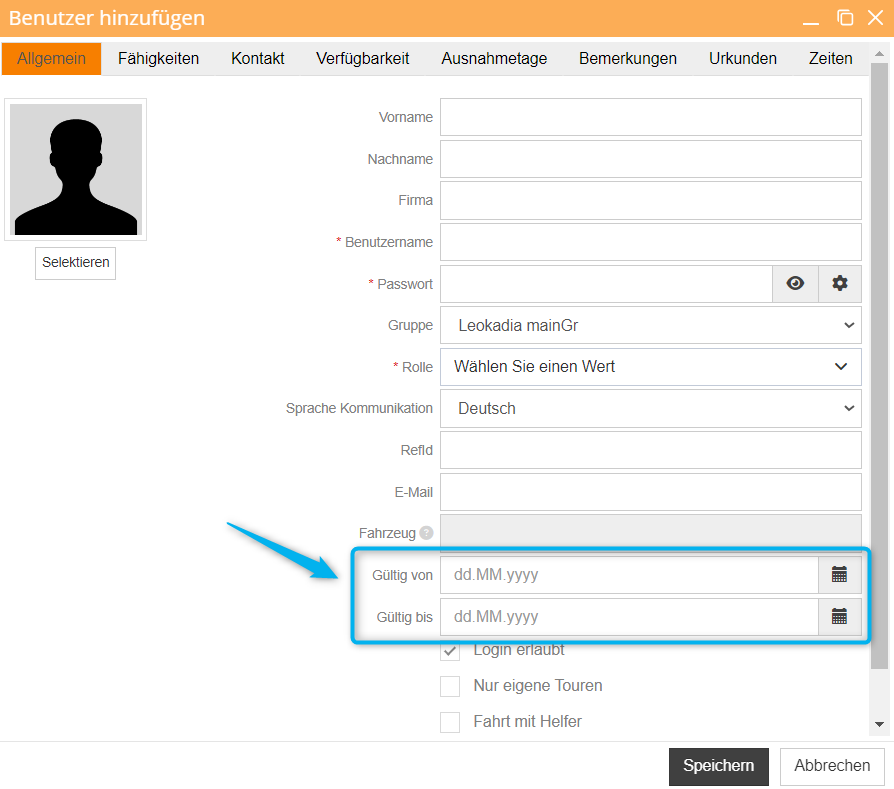
- Durée de validité du compte utilisateur
- Pour autoriser la connexion de l'utilisateur, cochez la case « Connexion autorisée ».
- Pour autoriser l'utilisateur à gérer uniquement ses propres tournées, cochez la case correspondante.
- Pour permettre la conduite UNIQUEMENT avec l'assistant, cochez le champ correspondant. Voir image 18.
Supprimer un utilisateur
Pour supprimer un utilisateur du système, vous devez disposer des droits d'administrateur requis.
- Ouvrez le menu des paramètres.
- Sélectionnez l'onglet « Utilisateurs ».
- Sélectionnez l'utilisateur souhaité dans la liste.
- Appuyez sur le bouton « Supprimer ».
- Confirmez la suppression en cliquant à nouveau sur le bouton « Supprimer ».
Le nom d'utilisateur et l'adresse e-mail d'un utilisateur supprimé sont libérés immédiatement. Vous pouvez donc créer directement un nouvel utilisateur avec le même nom d'utilisateur ou la même adresse e-mail.