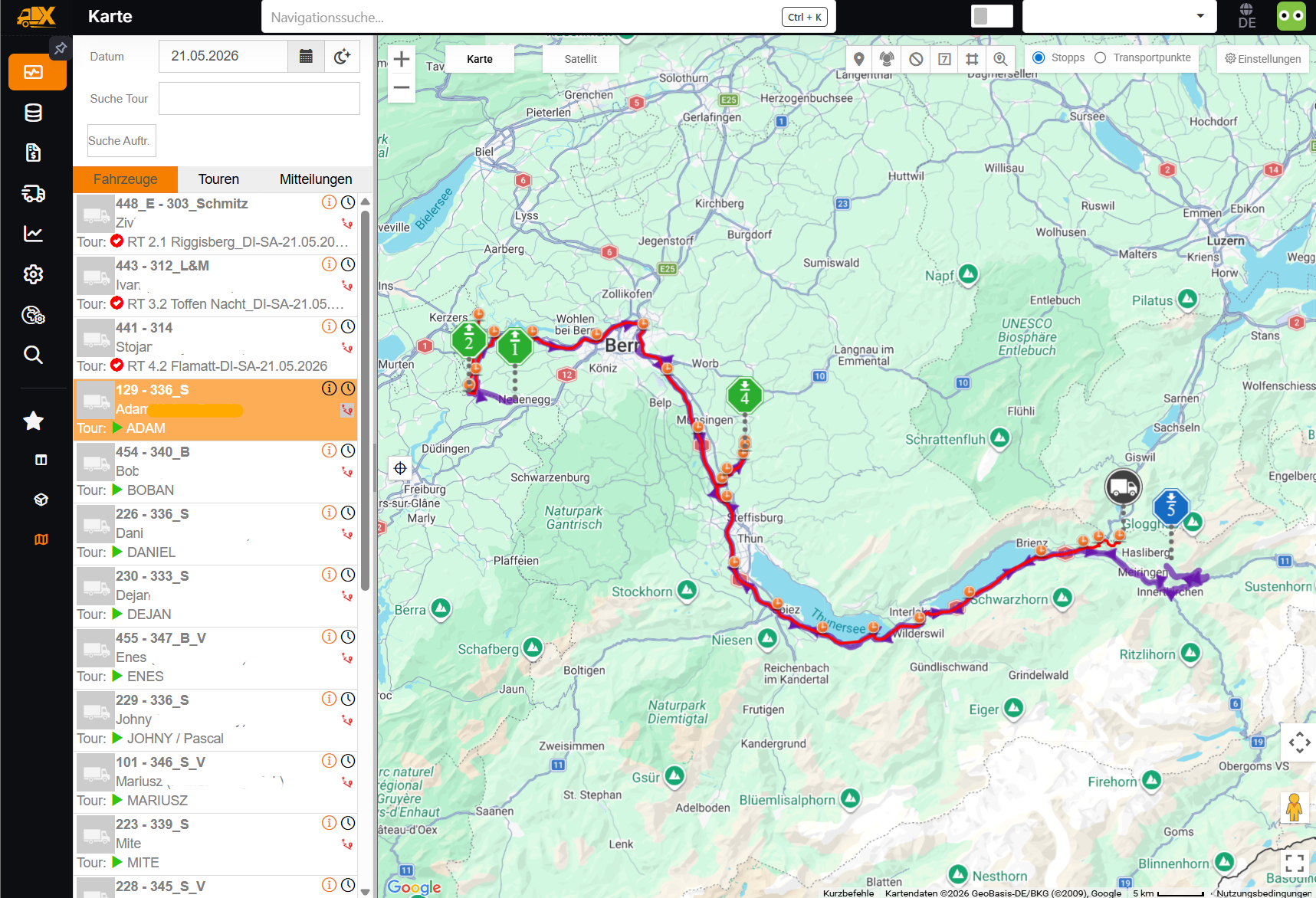
Fahrzeuge
Der Fahrzeuge-Tab in der Überwachung: Fahrzeugliste, Fahrzeugauswahl und GPS-Trace.
Der Fahrzeuge-Tab zeigt für das gewählte Datum eine Zeile pro Tour, der ein Fahrzeug zugewiesen ist. Fährt ein Fahrzeug mehrere Touren, erscheint es entsprechend mehrmals in der Liste. Touren ohne Fahrzeug werden nicht angezeigt. Die Zeilen sind nach Tourstatus und anschliessend nach Tourname sortiert.
Listeninhalt
Pro Zeile werden folgende Informationen angezeigt:
- Fahrzeugfoto (sofern hinterlegt, sonst ein Fahrzeugsymbol) mit einem farbigen Punkt für den Tourstatus
- Fahrzeugname und Kennzeichen
- Fahrer dieser Tour
- Tour (Tourname)
- Warnsymbol, wenn ein Abladen fehlgeschlagen ist oder ein besonderes Ereignis gemeldet wurde
- Fortschritts- bzw. Statusanzeige der Tour
- Spezialitäten-Icons (höchstens acht)
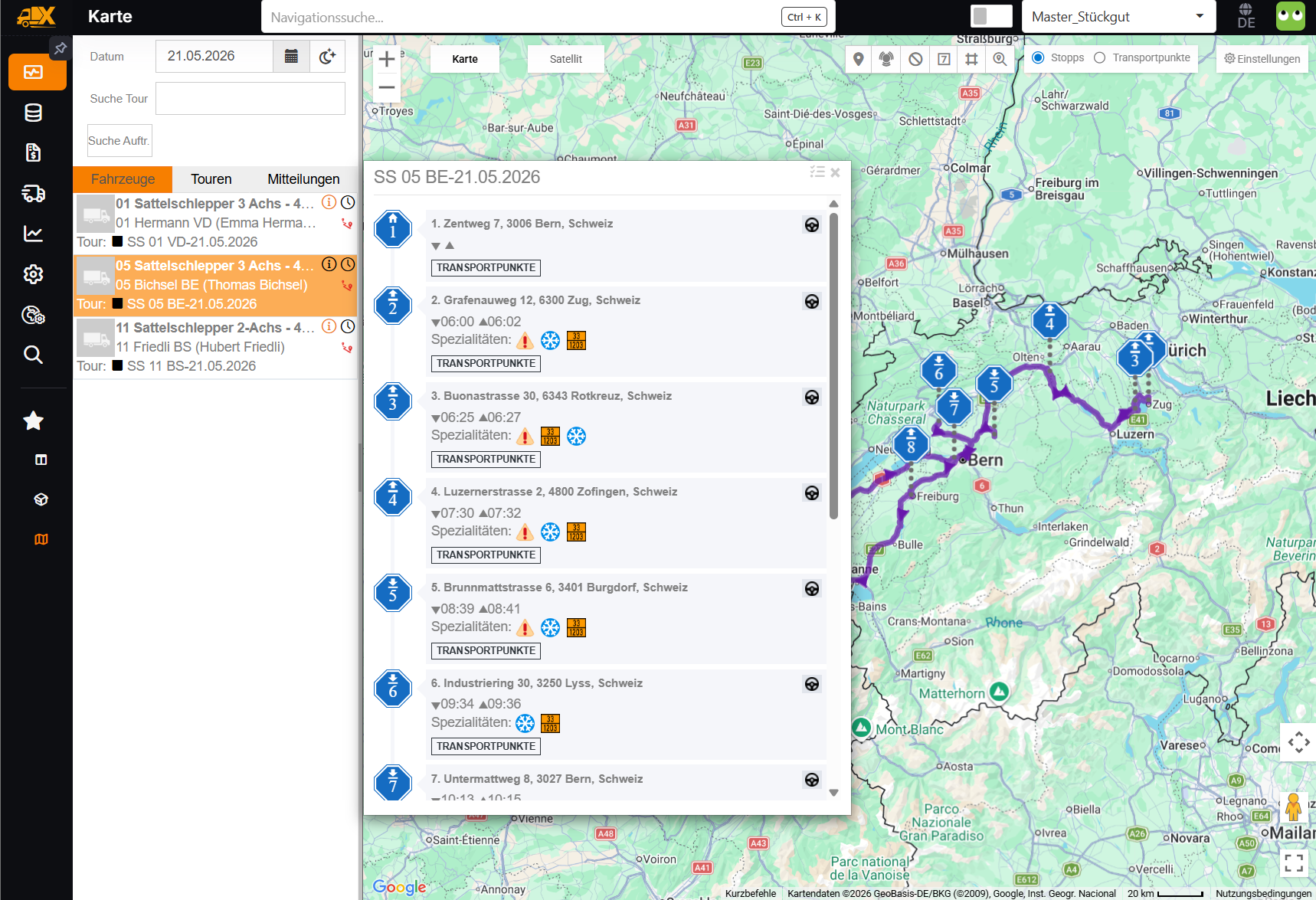
Fahrzeug auswählen
Ein Klick auf eine Zeile wählt die zugehörige Tour aus. Die Karte zeigt nur noch diese Tour mit ihren Haltestellen und ihrem Verlauf an und passt den Ausschnitt an die Tour an. Gleichzeitig öffnet sich der Detailbereich der Tour.
Detailbereich
Der Detailbereich ist derselbe wie im Touren-Tab. Er enthält unter anderem die Aktionen Nachricht, Tour Prüfung, Fahrzeit, Trace, Zentrum und Checklisten.
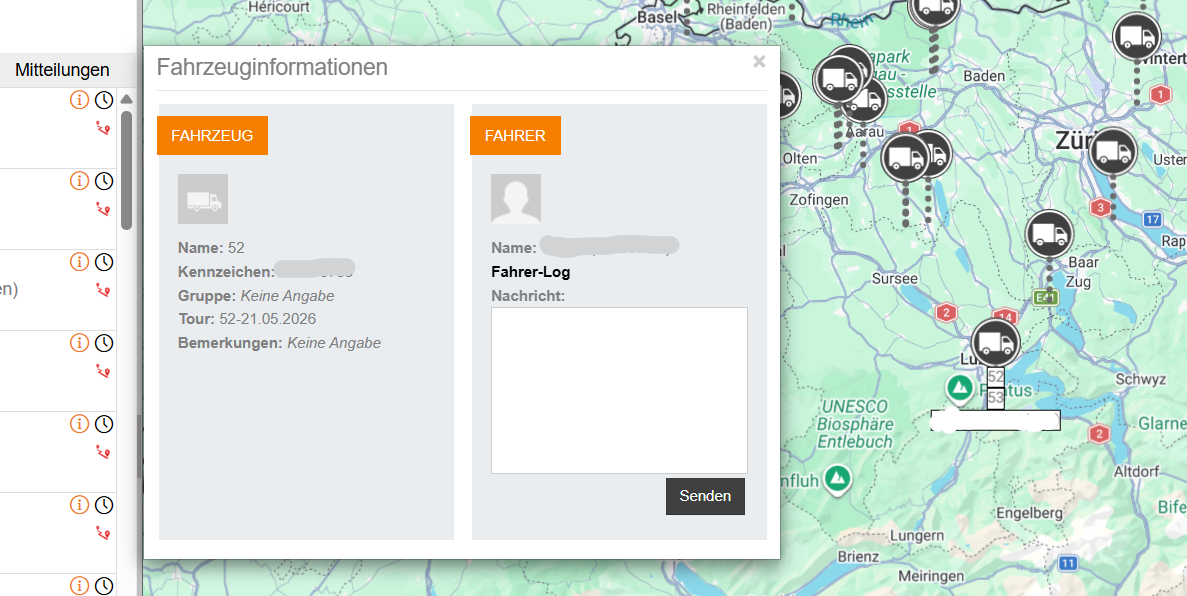
Fahrzeug-Infokarte
Ein Klick auf ein Fahrzeug auf der Karte öffnet eine Infokarte mit folgenden Angaben:
- Kennzeichen
- Anhänger
- Fahrer (vollständiger Name und Benutzername)
- Tour
- Bemerkungen
Fehlt eine Angabe, steht Keine Angabe. Mit der Schaltfläche Nachricht öffnen Sie den Chat, in dem der Fahrer bereits erwähnt ist. Die Schaltfläche erscheint nur für Benutzer mit Chat-Berechtigung und nur, wenn der Fahrer ein Benutzerkonto hat.
GPS-Trace
Mit der Aktion Trace im Detailbereich der Tour aktivieren Sie den GPS-Trace. Der aufgezeichnete GPS-Weg des Fahrzeugs wird als Linie auf der Karte eingezeichnet. So können Sie nachvollziehen, welche Route das Fahrzeug tatsächlich gefahren ist. Solange der Trace angezeigt wird, ist der geplante Tourverlauf ausgeblendet. Ein erneuter Klick auf Trace blendet den Trace aus, und die Karte passt den Ausschnitt wieder an die Tour an. Beim Wechsel zu einer anderen Tour oder beim Aufheben der Auswahl wird der Trace ebenfalls ausgeblendet.