

Karte
Kartenansicht der Überwachung: Fahrzeuge, Touren und Sendungspunkte in Echtzeit.
Die Überwachungskarte zeigt Ihnen in Echtzeit (das Aktualisierungsintervall der Touren legt ein Administrator pro Gruppe unter Einstellungen › Karte fest) den aktuellen Stand aller aktiven Touren und Fahrzeuge. Sie können Fahrzeugpositionen, Tourenverläufe, Sendungspunkte und Haltestellen auf einer interaktiven Karte verfolgen. Als Kartenanbieter stehen Google Maps (Standard) und PTV zur Verfügung (konfigurierbar in den Karteneinstellungen).
Kartenelemente
Auf der Karte sind folgende Elemente sichtbar:
Fahrzeuge
Jedes aktive Fahrzeug wird als Icon auf der Karte dargestellt. Über die Einstellung Typ der Fahrzeugbeschriftung legen Sie fest, ob das Icon den vollständigen Namen (Vollständiger Name), den Kurznamen (Kurzname) oder kein Label (Keine Anzeige) zeigt. Optional erscheinen zusätzlich eine Zeile mit dem Anhänger (Anhänger anzeigen) und eine Zeile mit dem Fahrer (Fahrer); beides legen Sie in den Karteneinstellungen fest. Jedes Fahrzeug wird in seiner eigenen Monitoring-Farbe dargestellt.
Tourenverläufe
Die geplanten Routen aktiver Touren werden als Linien auf der Karte eingezeichnet. Jede Tour erhält eine eigene Farbe aus einer festen Farbpalette; Tourlinie und Stops einer Tour haben dieselbe Farbe. Ist in den Karteneinstellungen Stopp-Status anzeigen eingeschaltet, werden die Markierungen stattdessen in den Statusfarben dargestellt.
Transportpunkte
Be- und Entlade-Punkte der Sendungen werden als Markierungen angezeigt. Welche Transportpunkte sichtbar sind, legen Sie in den Karteneinstellungen mit Stellen anzeigen fest: Alle, Relevant, Abholung oder Zustellung.
Stops
Geplante und bereits abgefahrene Stops der Touren werden auf der Karte markiert.
POI
Points of Interest (POI) können nach Kategorie eingeblendet werden. Die sichtbaren Kategorien wählen Sie in den Karteneinstellungen aus.
Cluster
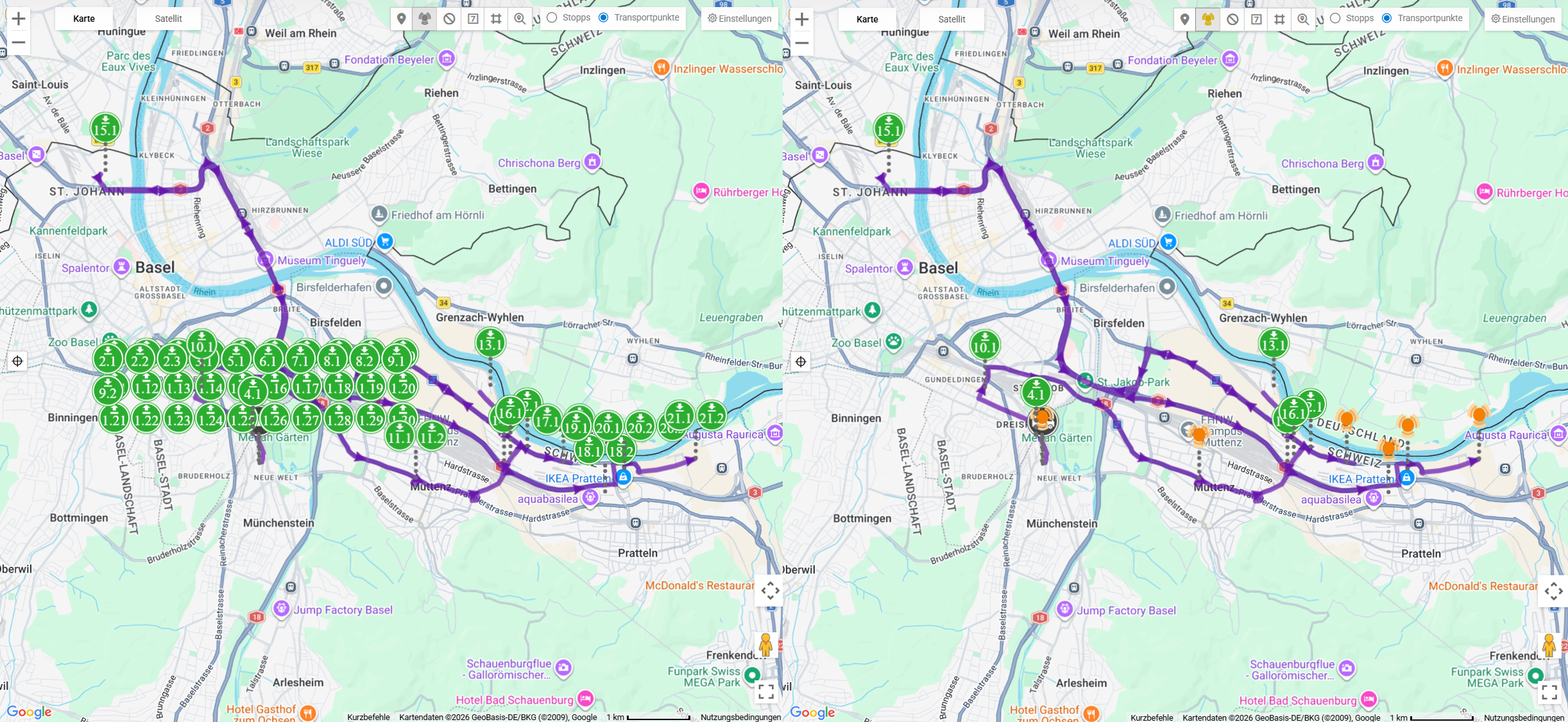
Mit der Schaltfläche Cluster oben rechts auf der Karte schalten Sie das Zusammenfassen von Markierungen ein oder aus. Die Funktion ist standardmässig ausgeschaltet; ist sie aktiv, wird die Schaltfläche hervorgehoben. Die Einstellung wird pro Benutzer gespeichert.
Zusammengefasst werden nur Markierungen, die an genau derselben Koordinate liegen – nahe beieinander liegende Markierungen bleiben einzeln sichtbar. Ein Klick auf ein Cluster-Icon klappt die Gruppe auf oder zu; die Karte zoomt dabei nicht. Mit Ctrl+Klick (Mac: Cmd+Klick) wählen Sie alle Punkte der Gruppe aus.
Marker-Interaktion
Stops und Transportpunkte
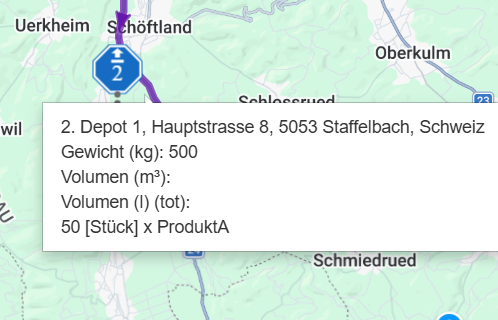
Wenn Sie mit der Maus über einen Stop oder Transportpunkt fahren, erscheint eine kleine Info-Karte mit Kopfzeile, Ort, Zeiten und Spezialitäten. Ein Klick öffnet kein Info-Fenster, sondern wählt den Punkt aus:
- Die Karte verschiebt und zoomt sich auf den Punkt (es wird nur hineingezoomt, nicht herausgezoomt). Ist Zoom fixieren eingeschaltet, bleibt der Kartenausschnitt unverändert.
- Gehört zum Stop genau ein Transportpunkt, öffnen sich links neben der Karte die Details dieses Transportpunkts (bei aktivem Sendungsreview steht dort je nach Status des Transportpunkts auch die Aktion Als überprüft markieren für das Sendungsreview zur Verfügung). Fasst der Stop mehrere Transportpunkte zusammen, wird er nur hervorgehoben.
- Eine geöffnete Fahrzeug-Karte wird geschlossen.
Schliessen Sie die Details, zeigt die Karte wieder die ganze Tour. Eine eigene Schaltfläche zum Fokussieren des Punkts auf der Karte gibt es nicht mehr – das Auswählen des Punkts fokussiert die Karte bereits.
Fahrzeuge
Ein Klick auf ein Fahrzeug öffnet die Karte Fahrzeug mit Foto, Kennzeichen, Anhänger, Fahrer, Tour und Bemerkungen. Benutzer mit Chat-Berechtigung sehen zusätzlich die Schaltfläche Nachricht. Die Karte schliesst sich über das X, mit einem erneuten Klick auf dasselbe Fahrzeug, mit einem Klick auf eine leere Stelle der Karte oder mit einem Klick auf einen Stop.
Kartenfunktionen
Bedienelemente
Auf der Karte stehen folgende Bedienelemente zur Verfügung:
| Position | Bedienelement | Funktion |
|---|---|---|
| Oben links | Zoom-Schaltflächen (+ / −) | Karte vergrössern oder verkleinern |
| Oben links | Karte | Satellit | Zwischen Strassenkarte und Satellitenbild wechseln. Fahren Sie mit der Maus über die aktive Option, können Sie auf der Strassenkarte Gelände und auf dem Satellitenbild Beschriftungen ein- oder ausblenden. Bietet der Kartenanbieter kein Satellitenbild, fehlt der Umschalter. |
| Oben rechts | Klare Karte | Karte zurücksetzen |
| Oben rechts | Cluster | Markierungen an derselben Koordinate zusammenfassen (siehe Cluster) |
| Oben rechts | Standort finden | Einen Standort auf der Karte suchen |
| Unten rechts | Vollbild | Karte im Vollbildmodus anzeigen; bleibt auch in Street View sichtbar |
Über das Zahnrad neben der Karte öffnen Sie die Karten Einstellungen (siehe Karteneinstellungen). Während Street View geöffnet ist, ist das Zahnrad ausgeblendet.
Ortssuche
Über das Suchfeld auf der Karte können Sie eine Adresse oder einen Ort eingeben. Die Karte zentriert sich auf das gefundene Ergebnis.
Zoom
Verwenden Sie die Zoom-Schaltflächen oder das Mausrad zum Vergrössern und Verkleinern. Wenn Sie einen Punkt auswählen, zoomt die Karte automatisch darauf. Schalten Sie in den Karteneinstellungen Zoom fixieren ein, bewegt sich die Karte nicht mehr von selbst; die Aktionen Zentrum und Trace passen den Ausschnitt weiterhin an die Tour an. Zoom fixieren ist standardmässig ausgeschaltet.
GPS-Trace
Mit dem GPS-Trace lässt sich die aufgezeichnete Route eines Fahrzeugs als Linie auf der Karte darstellen. Sie schalten den Trace über die Aktion Trace im Detailbereich der Tour ein und aus. Solange der Trace angezeigt wird, ist die geplante Tourlinie ausgeblendet. Entlang des Trace werden im Abstand von 5 Minuten Positionsmarkierungen eingezeichnet, über die Sie mit der Maus fahren können. Mit Zentrum passen Sie den Kartenausschnitt an die Tour an.
Automatische Aktualisierung
Die Karte aktualisiert sich automatisch – es ist keine manuelle Aktion erforderlich. Fahrzeugpositionen werden laufend live übertragen. Die Touren werden in einem festen Intervall neu geladen; dieses Intervall legt ein Administrator pro Gruppe unter Einstellungen › Karte fest (Standard 20 Sekunden, möglich sind 15 bis 28 800 Sekunden). In den Karteneinstellungen der Überwachung ist das Intervall nicht einstellbar.