

Mappa
Vista mappa della sorveglianza: veicoli, giri e punti di spedizione in tempo reale.
La mappa di sorveglianza mostra in tempo reale (un amministratore definisce l'intervallo di aggiornamento dei giri per gruppo in Impostazioni › Mappa) lo stato attuale di tutti i giri e i veicoli attivi. È possibile monitorare le posizioni dei veicoli, i percorsi dei giri, i punti di spedizione e le fermate su una mappa interattiva. Come fornitori di mappe sono disponibili Google Maps (predefinito) e PTV (configurabile nelle Impostazioni mappa).
Elementi della mappa
Sulla mappa sono visibili i seguenti elementi:
Veicoli
Ogni veicolo attivo è rappresentato da un'icona sulla mappa. Con l'impostazione Etichettatura del tipo di veicolo Lei stabilisce se l'icona mostra il nome completo (Nome completo), il nome breve (Nome breve) o nessuna etichetta (Nascosto). Facoltativamente vengono visualizzate anche una riga con il rimorchio (Mostra l'etichetta del rimorchio) e una riga con il conducente (Conducente); entrambe si impostano nelle Impostazioni mappa. Ogni veicolo è rappresentato nel proprio colore di sorveglianza.
Percorsi dei giri
Gli itinerari pianificati dei giri attivi sono tracciati come linee sulla mappa. Ogni giro riceve un proprio colore da una tavolozza di colori fissa; la linea e le fermate di un giro hanno lo stesso colore. Se nelle Impostazioni mappa è attivato Mostra lo stato di stop, i marcatori vengono invece rappresentati nei colori di stato.
Punti di trasporto
I punti di carico e scarico delle spedizioni sono visualizzati come marcatori. Quali punti di trasporto sono visibili si stabilisce nelle Impostazioni mappa con Mostra località: Tutti, Rilevante, Ritiro o Consegna.
Fermate
Le fermate pianificate e già completate dei giri sono segnate sulla mappa.
POI
I punti di interesse (POI) possono essere visualizzati per categoria. Le categorie visibili vengono selezionate nelle Impostazioni mappa.
Cluster
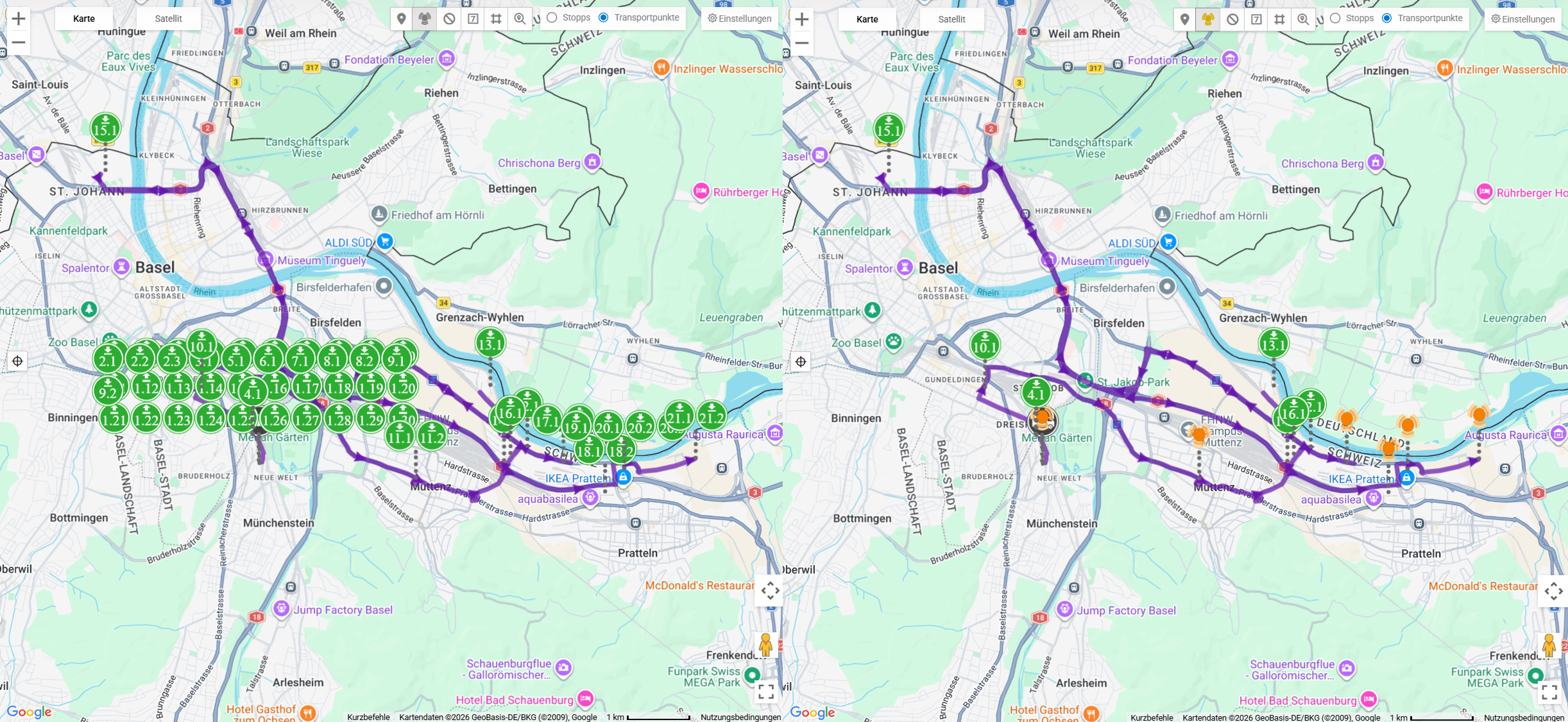
Con il pulsante Cluster in alto a destra sulla mappa si attiva o disattiva il raggruppamento dei marcatori. La funzione è disattivata per impostazione predefinita; quando è attiva, il pulsante viene evidenziato. L'impostazione viene salvata per utente.
Vengono raggruppati solo i marcatori che si trovano esattamente sulla stessa coordinata – i marcatori vicini tra loro restano visibili singolarmente. Un clic su un'icona cluster apre o chiude il gruppo; la mappa non esegue lo zoom. Con Ctrl+clic (Mac: Cmd+clic) si selezionano tutti i punti del gruppo.
Interazione con i marcatori
Fermate e punti di trasporto
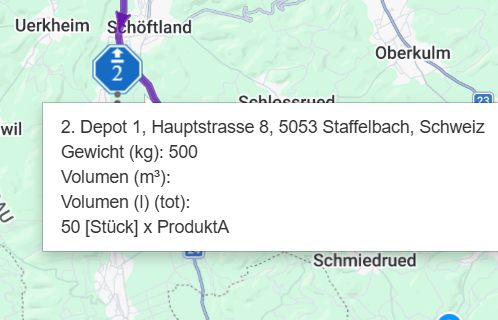
Quando si passa con il mouse su una fermata o un punto di trasporto, appare una piccola scheda informativa con intestazione, località, orari e specialità. Un clic non apre una finestra informativa, ma seleziona il punto:
- La mappa si sposta e ingrandisce sul punto (solo ingrandimento, mai riduzione). Se Fissare lo zoom è attivato, la sezione della mappa resta invariata.
- Se la fermata ha esattamente un punto di trasporto, a sinistra della mappa si aprono i dettagli di questo punto di trasporto (con la revisione delle spedizioni attiva, a seconda dello stato del punto di trasporto è disponibile anche l'azione Segna come verificato per la Revisione delle spedizioni). Se la fermata raggruppa più punti di trasporto, viene solo evidenziata.
- Una scheda veicolo aperta viene chiusa.
Chiudendo i dettagli, la mappa mostra di nuovo l'intero giro. Non esiste più un pulsante separato per centrare la mappa sul punto – la selezione del punto centra già la mappa.
Veicoli
Un clic su un veicolo apre la scheda Veicolo con foto, Numero di targa, Rimorchio, Conducente, Giro e Commenti. Gli utenti con autorizzazione alla chat vedono inoltre il pulsante Messaggio. La scheda si chiude con la X, con un nuovo clic sullo stesso veicolo, con un clic su un punto vuoto della mappa o con un clic su una fermata.
Funzioni della mappa
Comandi
Sulla mappa sono disponibili i seguenti comandi:
| Posizione | Comando | Funzione |
|---|---|---|
| In alto a sinistra | Pulsanti di zoom (+ / −) | Ingrandire o ridurre la mappa |
| In alto a sinistra | Mappa | Satellite | Passare dalla mappa stradale all'immagine satellitare e viceversa. Passando con il mouse sull'opzione attiva, è possibile mostrare o nascondere Territorio sulla mappa stradale ed Etichette sull'immagine satellitare. Se il fornitore di mappe non offre immagini satellitari, il selettore non viene visualizzato. |
| In alto a destra | Mappa pulita | Reimpostare la mappa |
| In alto a destra | Cluster | Raggruppare i marcatori sulla stessa coordinata (vedi Cluster) |
| In alto a destra | Trova posizione | Cercare una posizione sulla mappa |
| In basso a destra | Schermo completo | Visualizzare la mappa a schermo intero; resta visibile anche in Street View |
Con l'icona a forma di ingranaggio accanto alla mappa si aprono le Impostazioni della mappa (vedi Impostazioni mappa). Mentre Street View è aperto, l'ingranaggio è nascosto.
Ricerca di luoghi
Il campo di ricerca sulla mappa consente di inserire un indirizzo o una località. La mappa si centra sul risultato trovato.
Zoom
Utilizzare i pulsanti di zoom o la rotellina del mouse per ingrandire o ridurre. Quando si seleziona un punto, la mappa esegue automaticamente lo zoom su di esso. Se nelle Impostazioni mappa si attiva Fissare lo zoom, la mappa non si sposta più autonomamente; le azioni Centro e Traccia continuano ad adattare la sezione al giro. Fissare lo zoom è disattivato per impostazione predefinita.
Traccia GPS
La traccia GPS consente di visualizzare sulla mappa come linea il percorso registrato di un veicolo. La traccia si attiva e disattiva con l'azione Traccia nell'area dei dettagli del giro. Finché la traccia è visualizzata, la linea pianificata del giro è nascosta. Lungo la traccia vengono disegnati marcatori di posizione a intervalli di 5 minuti, sui quali è possibile passare con il mouse. Con Centro si adatta la sezione della mappa al giro.
Aggiornamento automatico
La mappa si aggiorna automaticamente – non è richiesta alcuna azione manuale. Le posizioni dei veicoli vengono trasmesse in diretta in modo continuo. I giri vengono ricaricati a un intervallo fisso; un amministratore definisce questo intervallo per gruppo in Impostazioni › Mappa (predefinito 20 secondi, possibili da 15 a 28 800 secondi). Nelle Impostazioni mappa della sorveglianza l'intervallo non è impostabile.