

Gestire gli utenti
Guida per aggiungere, modificare e rimuovere utenti in X4Fleet
Aggiungere un utente
In qualità di amministratore, lei è responsabile dell'aggiunta di gruppi di utenti e di singoli utenti al sistema.
Un utente può essere creato con un singolo ruolo o con una combinazione di ruoli. I compiti degli utenti non devono essere in conflitto tra loro.
Prerequisiti
Prima di creare un account è necessario registrare i dati dell'utente. Queste informazioni comprendono:
- Nome utente *
- Password *
- Ruolo *
- Nome
- Cognome
- Azienda
- ID di riferimento utente
I campi obbligatori sono contrassegnati da un asterisco (*).
Ruoli disponibili (per gli amministratori)
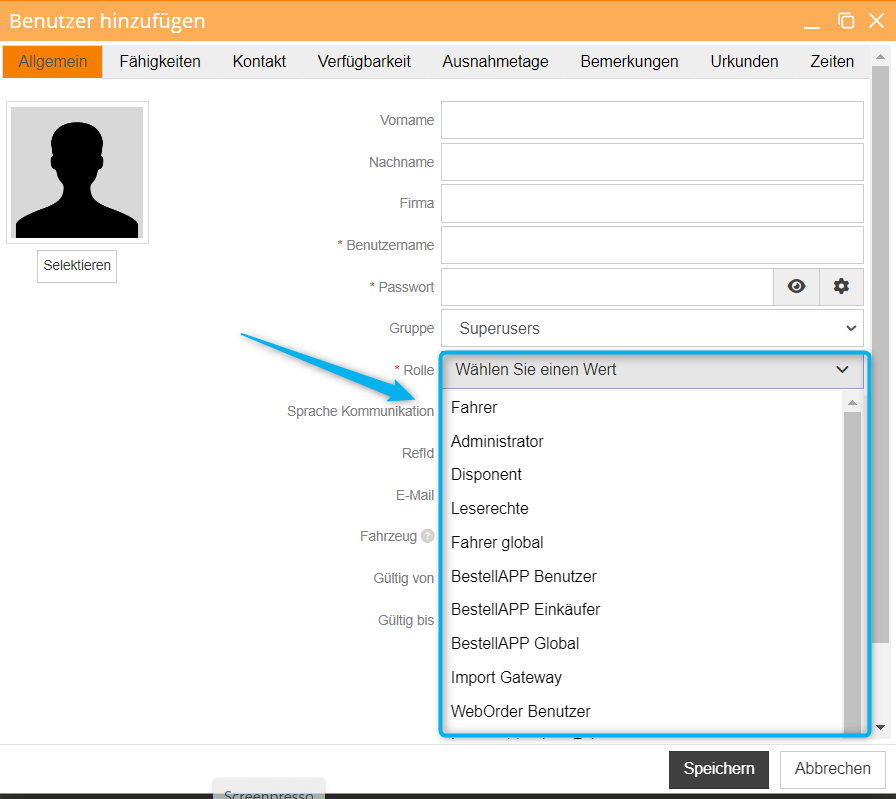
Gli amministratori possono creare tutti i ruoli utente disponibili tranne Superadmin (o i moduli non attivati). Trova l'elenco dei ruoli qui.
Modificare un utente
Per modificare l'utente, si assicuri di disporre dei diritti di amministrazione necessari.
- Apra il menu delle impostazioni.
- Selezioni la scheda «Utenti».
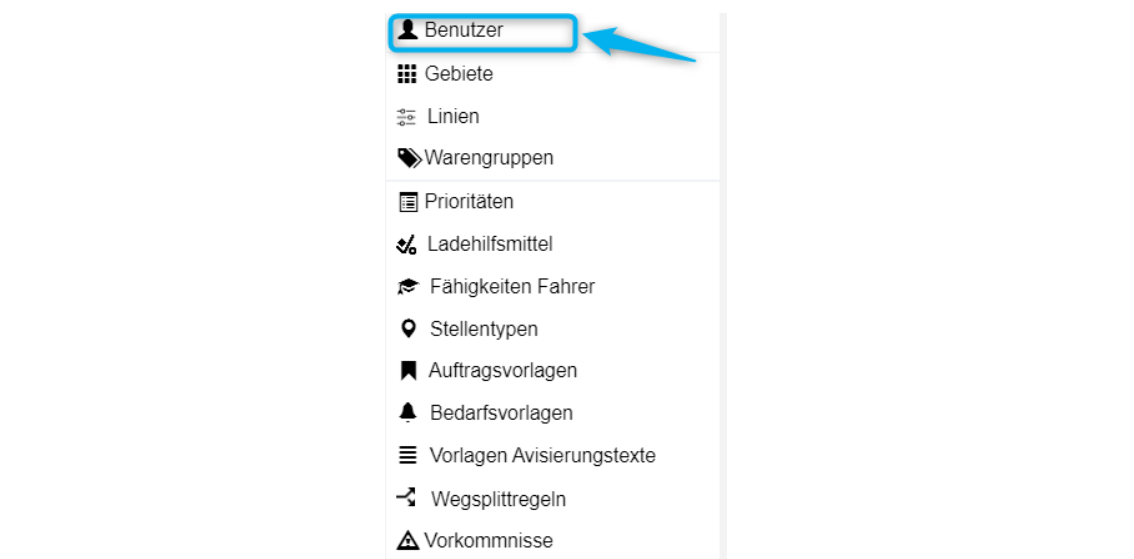
- Selezioni l'utente desiderato dall'elenco degli utenti.
- Faccia clic sul pulsante «Modifica».
- Selezioni la scheda da modificare, apporti le modifiche necessarie e prema il pulsante «Salva».
Modulo utente – Schede
| Scheda | Campi |
|---|---|
| Generale | Gruppo, RefID, foto, azienda, nome/cognome, nome utente, password, e-mail, veicolo, valido dal/al, accesso consentito, solo i propri giri |
| Competenze | Competenze dell'autista (ADR/SDR, categorie di patente ecc.) |
| Contatto | Dati di contatto dell'utente |
| Giorni di eccezione | Assenze (ferie, malattia ecc.) |
| Disponibilità | Disponibilità settimanale per la pianificazione dei giri |
| Note | Testo libero |
| Certificati | Caricare/scaricare documenti |
| Orari | Saldo ferie, saldo orario flessibile, grado di tempo parziale |
Scheda Generale
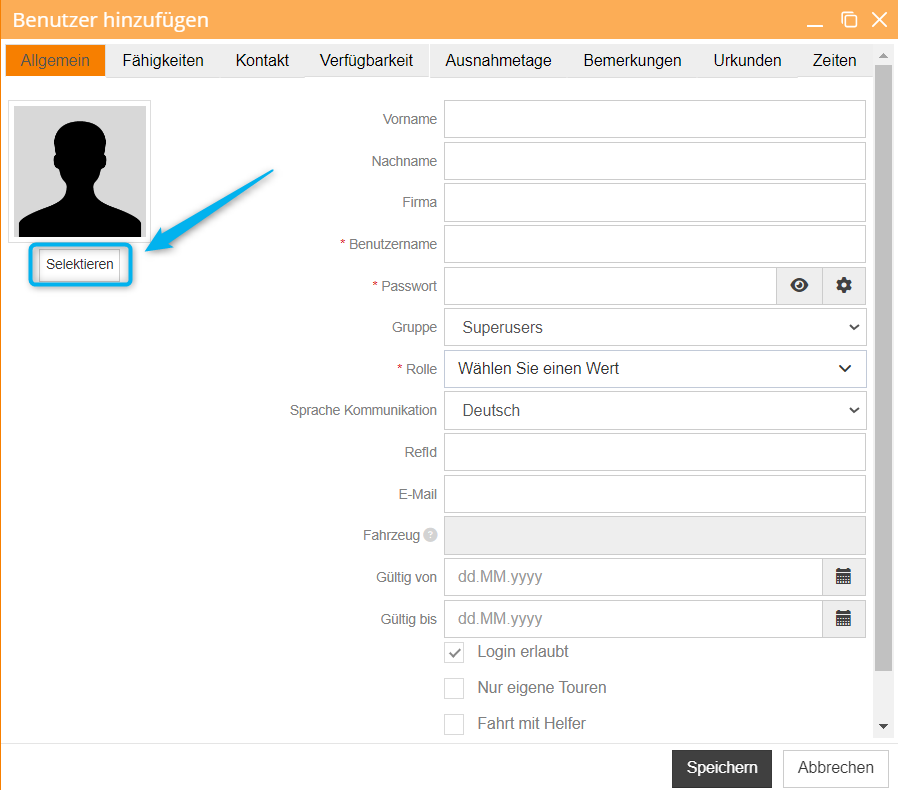
- Aggiungere un'immagine del profilo (JPEG, JPG, GIF o PNG)
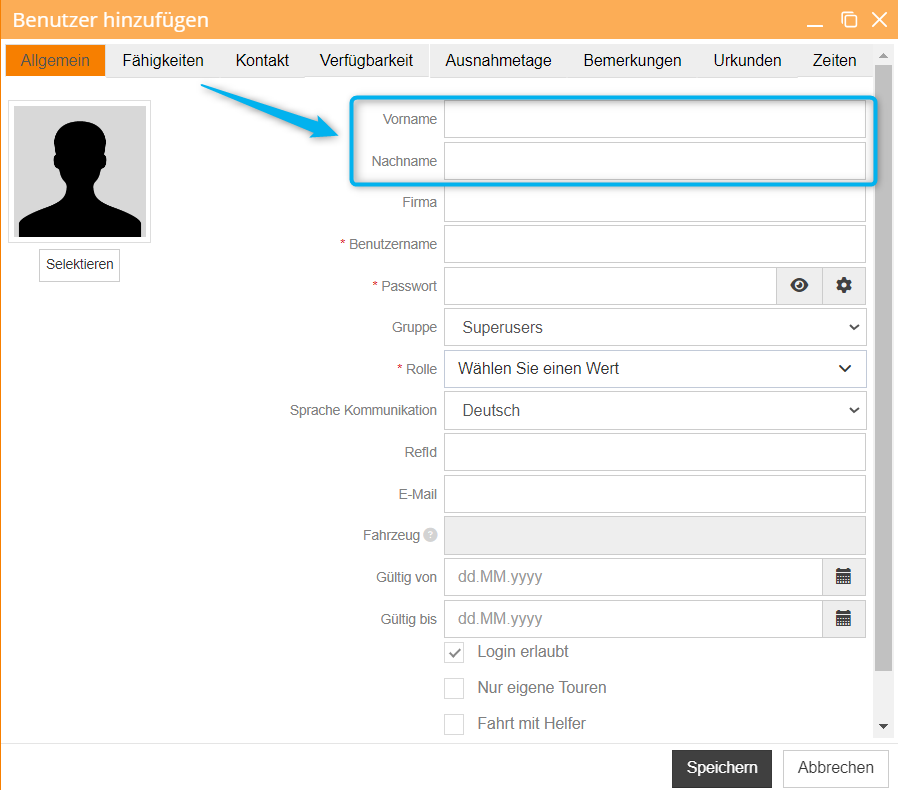
- Nome e cognome
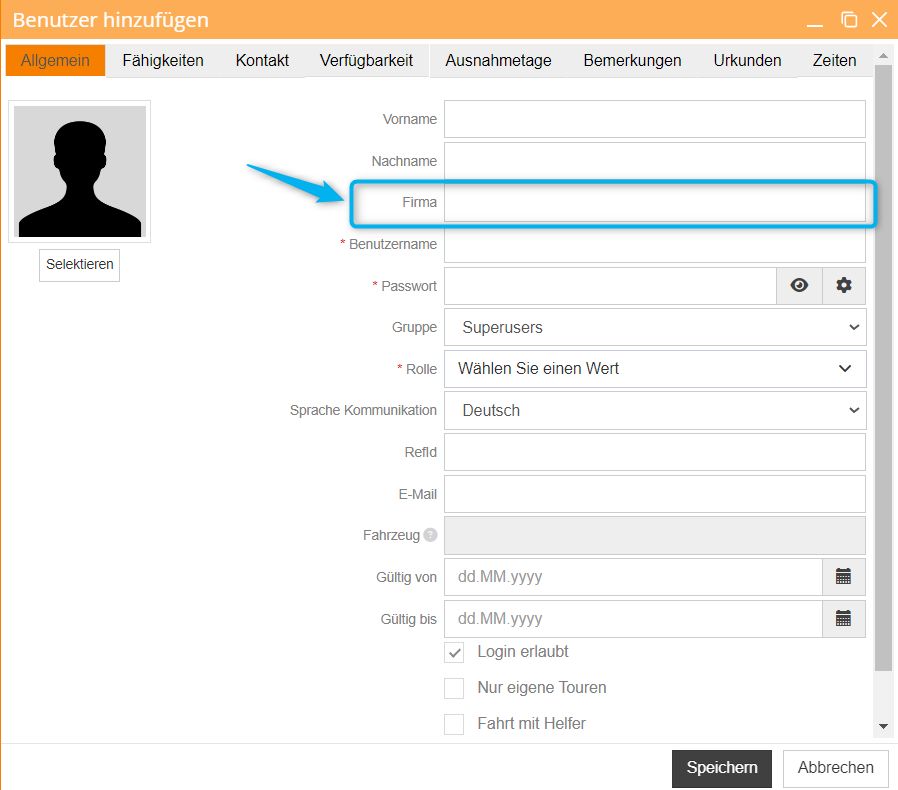
- Nome dell'azienda
- Nome utente e password
- Il login deve essere univoco all'interno del sistema X4fleet.
- Il login può avere una lunghezza massima di 30 caratteri.
- La password deve avere una lunghezza compresa tra 4 e 20 caratteri.
- Eviti di utilizzare password facilmente compromettibili o di riutilizzare password di altri account!
- La password inserita qui è una password temporanea. Al primo accesso, il nuovo utente deve sostituirla con una propria password nella pagina Imposta la tua password e confermare con Imposta password. La nuova password deve avere almeno 8 caratteri e contenere almeno una lettera minuscola e una maiuscola, un numero e un carattere speciale. Vedi Modificare la password.
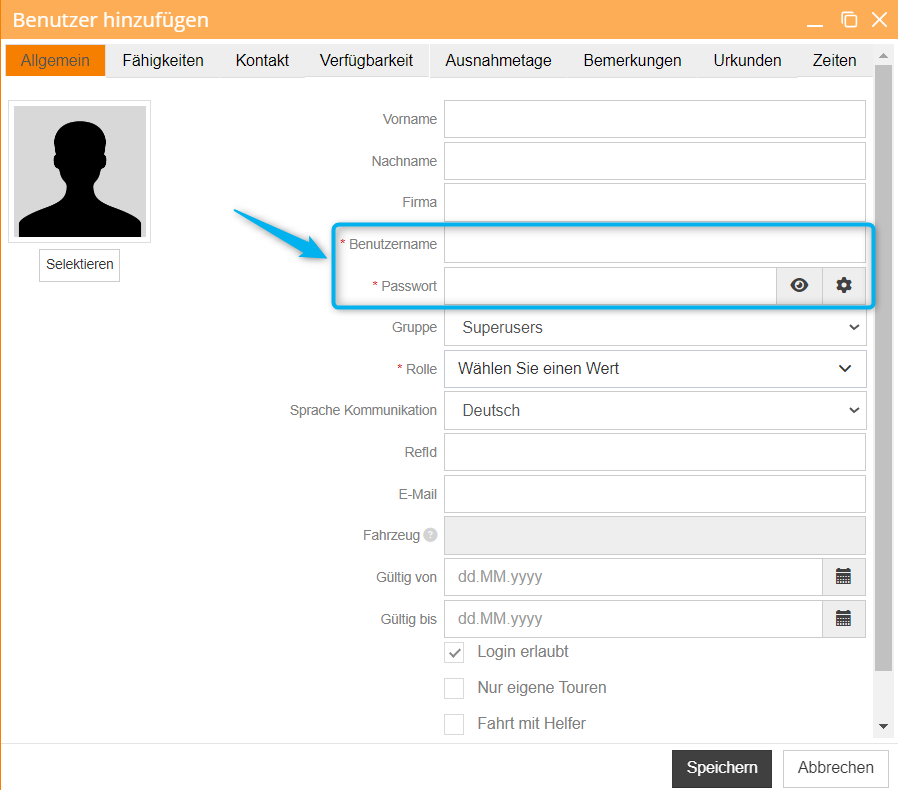
- Generare automaticamente una password

- Livello di accesso / gruppo
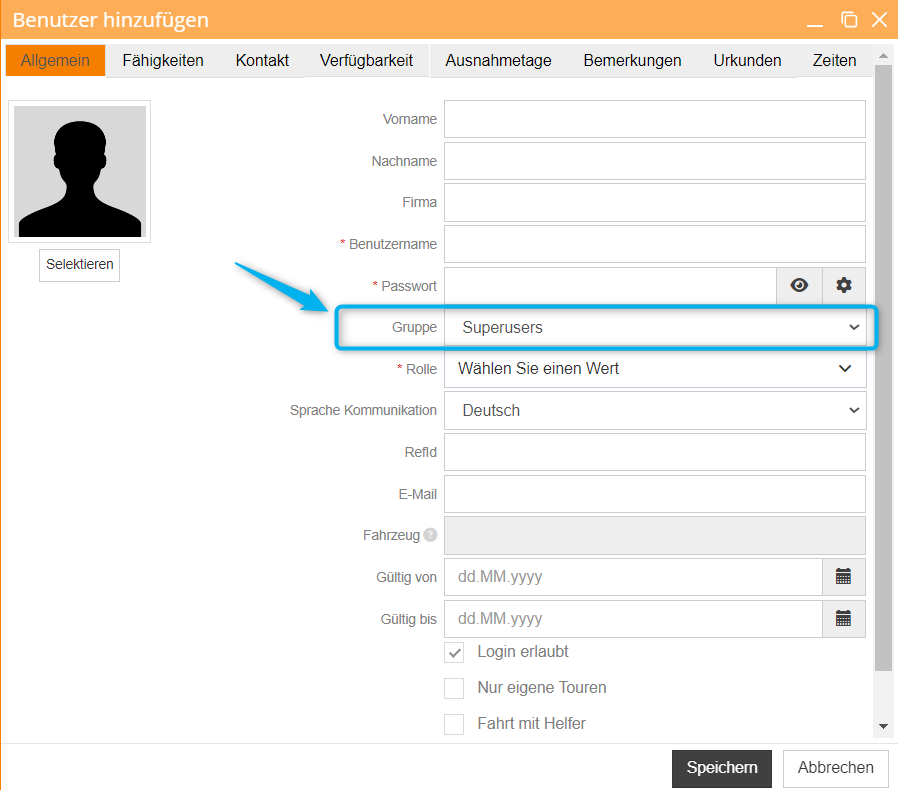
- Ruolo utente
- Lingua principale
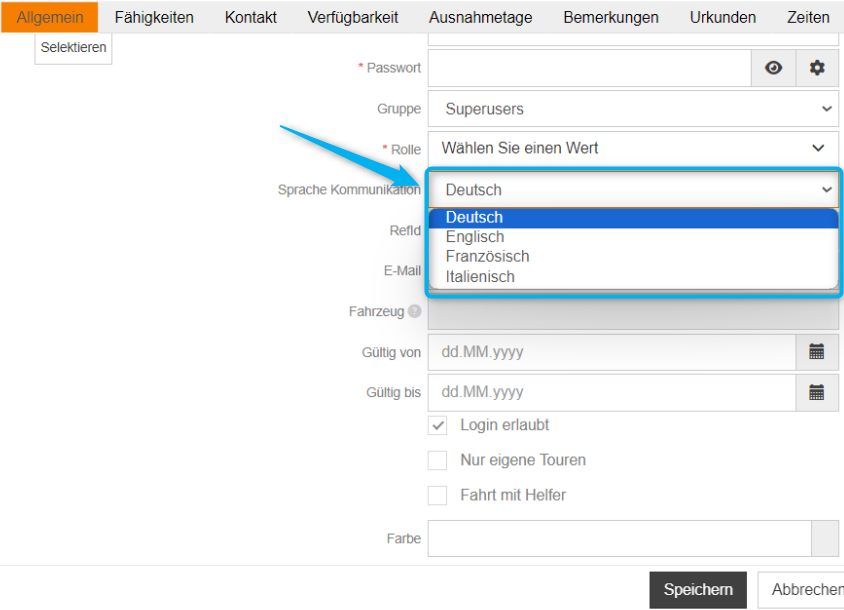
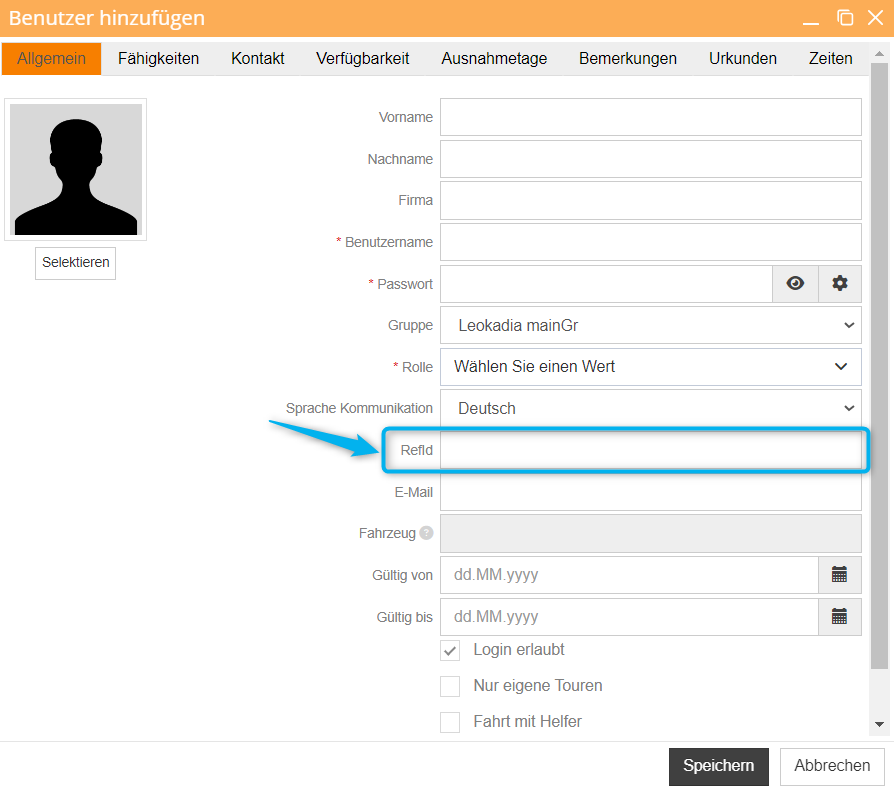
- Numero di riferimento
- Indirizzo e-mail
- L'indirizzo e-mail deve essere verificato dall'utente finale dell'account nella sezione Il mio profilo.
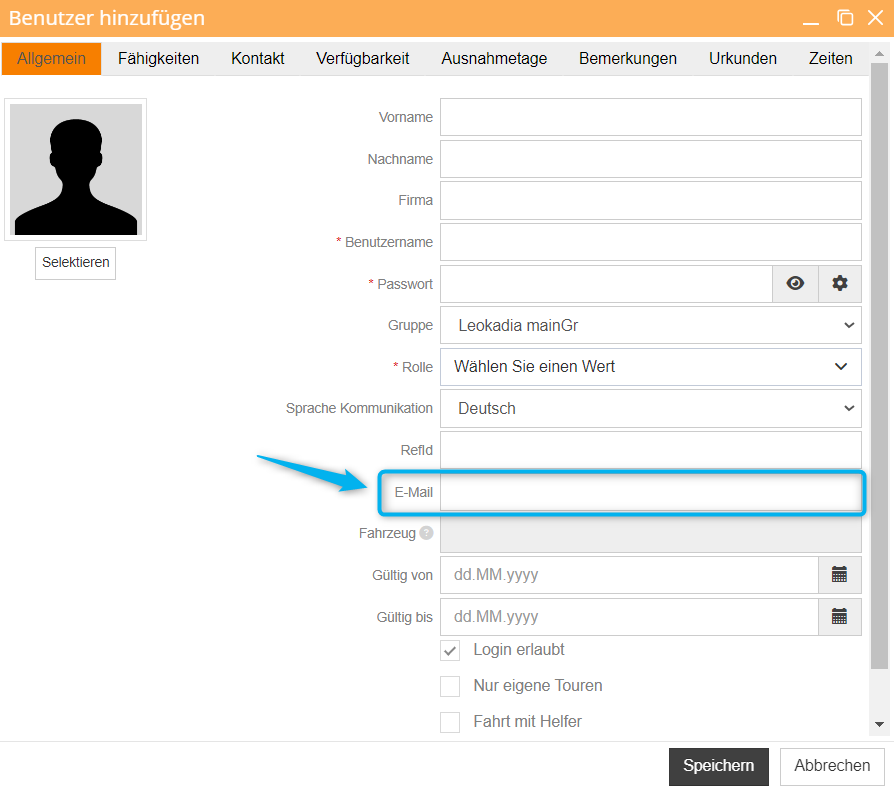
- L'indirizzo e-mail deve essere verificato dall'utente finale dell'account nella sezione Il mio profilo.
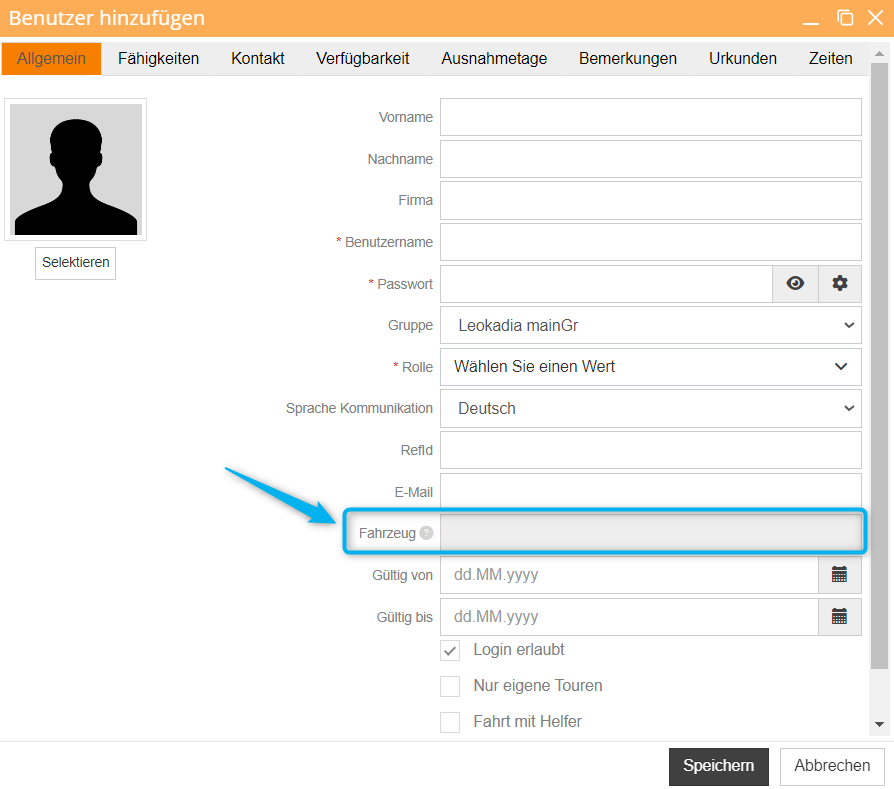
- Le informazioni sul veicolo sono rilevanti solo per il ruolo di autista. Devono essere precompilate dall'utente nella scheda Veicolo.
- Periodo di validità dell'account utente
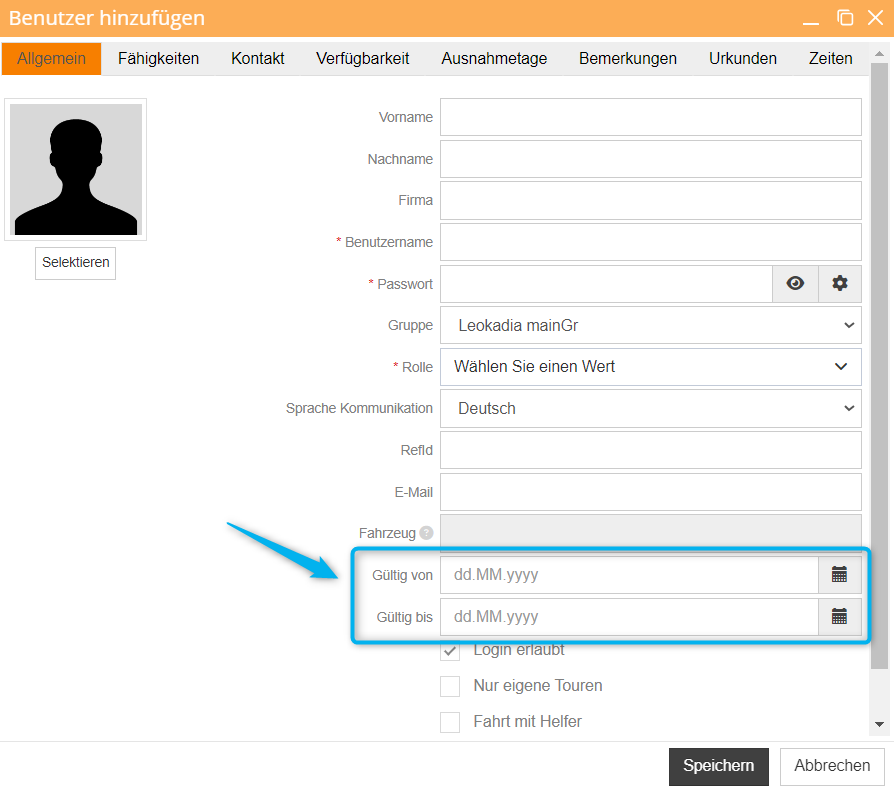
- Per consentire l'accesso dell'utente, selezioni la casella «Accesso consentito».
- Per consentire all'utente di gestire solo i propri giri, selezioni la casella corrispondente.
- Per consentire la guida SOLO con l'assistente, inserisca un segno di spunta nel campo corrispondente. Vedere immagine 18.
Rimuovere un utente
Per rimuovere un utente dal sistema, deve disporre dei diritti di amministratore necessari.
- Apra il menu delle impostazioni.
- Selezioni la scheda «Utenti».
- Selezioni l'utente desiderato dall'elenco.
- Prema il pulsante «Rimuovi».
- Confermi l'eliminazione facendo nuovamente clic sul pulsante «Rimuovi».
Il nome utente e l'indirizzo e-mail di un utente eliminato vengono liberati immediatamente. Può quindi creare subito un nuovo utente con lo stesso nome utente o lo stesso indirizzo e-mail.