

Carte
Vue cartographique de la surveillance : véhicules, tournées et points d'envoi en temps réel.
La carte de surveillance vous montre en temps réel (un administrateur définit l'intervalle d'actualisation des tournées par groupe sous Paramètres › Carte) l'état actuel de toutes les tournées et de tous les véhicules actifs. Vous pouvez suivre les positions des véhicules, les itinéraires des tournées, les points d'envoi et les arrêts sur une carte interactive. Google Maps (par défaut) et PTV sont disponibles comme fournisseurs de cartes (configurable dans les Paramètres de la carte).
Éléments de la carte
Les éléments suivants sont visibles sur la carte :
Véhicules
Chaque véhicule actif est représenté par une icône sur la carte. Le paramètre Type d'étiquetage du véhicule détermine si l'icône affiche le nom complet (Nom complet), le nom court (Nom court) ou aucune étiquette (Pas d'affichage). En option, une ligne avec la remorque (Afficher l'étiquette de la remorque) et une ligne avec le conducteur (Chauffeur) s'affichent en plus ; vous définissez les deux dans les Paramètres de la carte. Chaque véhicule est représenté dans sa propre couleur de surveillance.
Itinéraires des tournées
Les itinéraires planifiés des tournées actives sont tracés sous forme de lignes sur la carte. Chaque tournée reçoit sa propre couleur issue d'une palette de couleurs fixe ; la ligne et les arrêts d'une tournée ont la même couleur. Si Afficher l'état d'arrêt est activé dans les Paramètres de la carte, les marqueurs sont représentés dans les couleurs de statut.
Points de transport
Les points de chargement et de déchargement des envois sont affichés sous forme de marqueurs. Vous définissez les points de transport visibles dans les Paramètres de la carte avec Afficher les lieux : Tous, Pertinent, Enlèvement ou Livraison.
Arrêts
Les arrêts planifiés et déjà effectués des tournées sont marqués sur la carte.
POI
Les points d'intérêt (POI) peuvent être affichés par catégorie. Les catégories visibles sont sélectionnées dans les Paramètres de la carte.
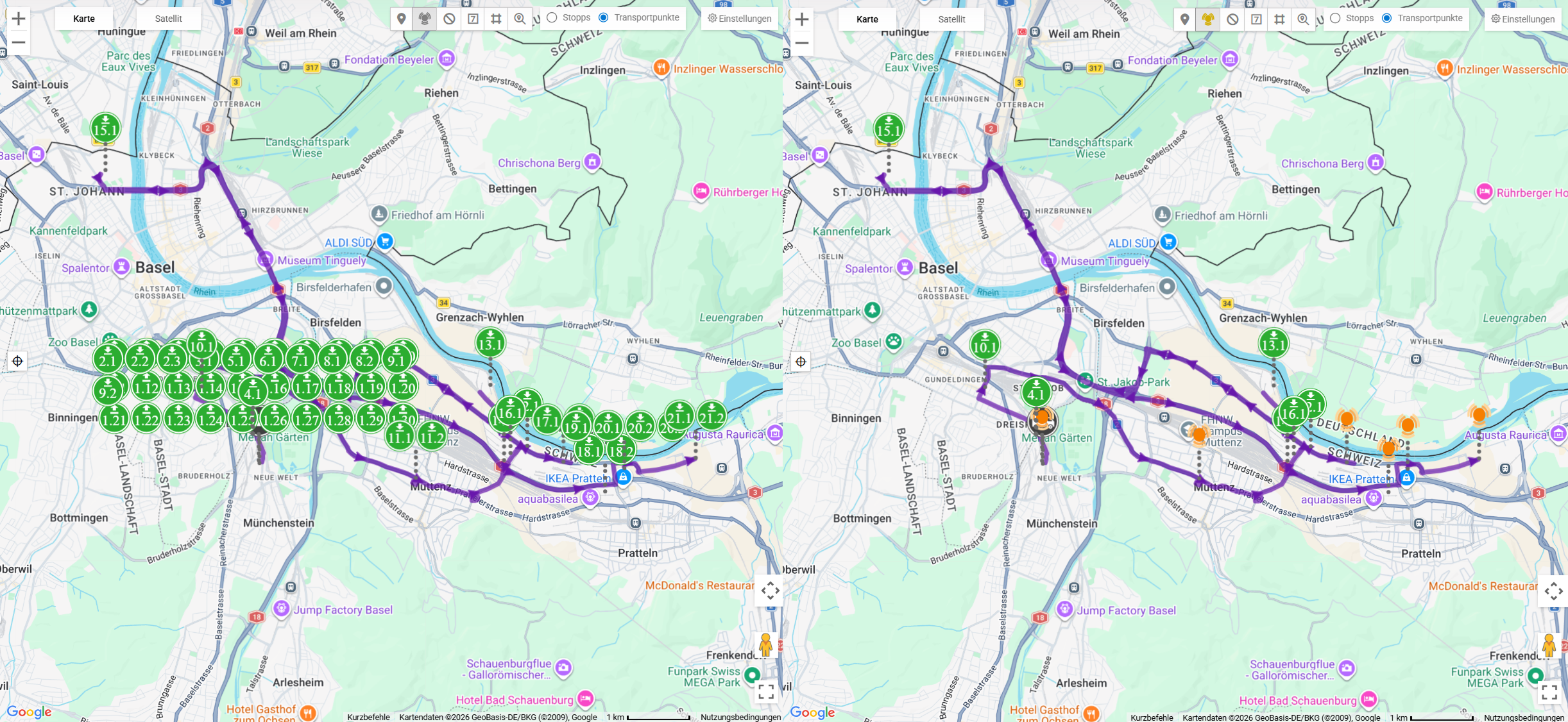
Clusters
Le bouton Cluster en haut à droite de la carte active ou désactive le regroupement des marqueurs. La fonction est désactivée par défaut ; lorsqu'elle est active, le bouton est mis en évidence. Le paramètre est enregistré par utilisateur.
Seuls les marqueurs situés exactement à la même coordonnée sont regroupés – les marqueurs proches les uns des autres restent visibles individuellement. Un clic sur une icône de cluster déplie ou replie le groupe ; la carte n'effectue pas de zoom. Avec Ctrl+clic (Mac : Cmd+clic), vous sélectionnez tous les points du groupe.
Interaction avec les marqueurs
Arrêts et points de transport
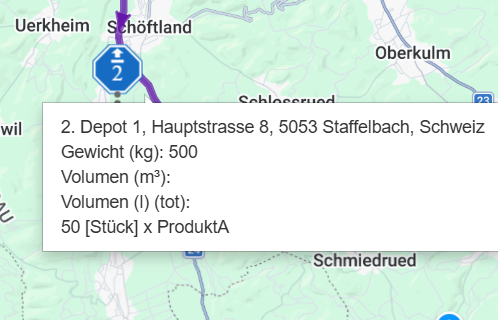
Lorsque vous survolez un arrêt ou un point de transport avec la souris, une petite carte d'informations apparaît avec en-tête, lieu, horaires et spécialités. Un clic n'ouvre pas de fenêtre d'informations, mais sélectionne le point :
- La carte se déplace et zoome sur le point (uniquement en avant, jamais en arrière). Si Fixer le zoom est activé, la section de carte reste inchangée.
- Si l'arrêt comporte exactement un point de transport, les détails de ce point de transport s'ouvrent à gauche de la carte (lorsque le suivi des envois est actif, l'action Marquer comme révisé pour le Suivi des envois y est également disponible selon le statut du point de transport). Si l'arrêt regroupe plusieurs points de transport, il est uniquement mis en évidence.
- Une carte de véhicule ouverte est fermée.
Lorsque vous fermez les détails, la carte affiche à nouveau toute la tournée. Il n'existe plus de bouton distinct pour centrer la carte sur le point – la sélection du point centre déjà la carte.
Véhicules
Un clic sur un véhicule ouvre la carte Véhicule avec photo, Numéro d'immatriculation, Remorque, Chauffeur, Tournée et Remarques. Les utilisateurs disposant de l'autorisation de chat voient en plus le bouton Message. La carte se ferme via le X, par un nouveau clic sur le même véhicule, par un clic sur un endroit vide de la carte ou par un clic sur un arrêt.
Fonctions de la carte
Commandes
Les commandes suivantes sont disponibles sur la carte :
| Position | Commande | Fonction |
|---|---|---|
| En haut à gauche | Boutons de zoom (+ / −) | Agrandir ou réduire la carte |
| En haut à gauche | Carte | Satellite | Basculer entre la carte routière et l'image satellite. En survolant l'option active avec la souris, vous pouvez afficher ou masquer Relief sur la carte routière et Labels sur l'image satellite. Si le fournisseur de cartes ne propose pas d'image satellite, le sélecteur n'est pas affiché. |
| En haut à droite | Carte claire | Réinitialiser la carte |
| En haut à droite | Cluster | Regrouper les marqueurs situés à la même coordonnée (voir Clusters) |
| En haut à droite | Trouver un emplacement | Rechercher un emplacement sur la carte |
| En bas à droite | Plein écran | Afficher la carte en mode plein écran ; reste également visible dans Street View |
La roue dentée à côté de la carte ouvre les Paramètres carte (voir Paramètres de la carte). Tant que Street View est ouvert, la roue dentée est masquée.
Recherche de lieu
Le champ de recherche sur la carte vous permet de saisir une adresse ou un lieu. La carte se centre sur le résultat trouvé.
Zoom
Utilisez les boutons de zoom ou la molette de la souris pour agrandir ou réduire. Lorsque vous sélectionnez un point, la carte effectue automatiquement un zoom sur celui-ci. Si vous activez Fixer le zoom dans les Paramètres de la carte, la carte ne se déplace plus d'elle-même ; les actions Centre et Trace continuent d'ajuster la section à la tournée. Fixer le zoom est désactivé par défaut.
Trace GPS
La trace GPS permet d'afficher le trajet enregistré d'un véhicule sous forme de ligne sur la carte. Vous activez et désactivez la trace via l'action Trace dans la zone de détail de la tournée. Tant que la trace est affichée, la ligne planifiée de la tournée est masquée. Des marqueurs de position sont tracés le long de la trace toutes les 5 minutes ; vous pouvez les survoler avec la souris. Avec Centre, vous ajustez la section de carte à la tournée.
Mise à jour automatique
La carte se met à jour automatiquement – aucune action manuelle n'est requise. Les positions des véhicules sont transmises en direct en continu. Les tournées sont rechargées à un intervalle fixe ; un administrateur définit cet intervalle par groupe sous Paramètres › Carte (par défaut 20 secondes, de 15 à 28 800 secondes possibles). L'intervalle n'est pas réglable dans les Paramètres de la carte de la surveillance.