Zwei-Faktor-Authentisierung (2FA)
2FA via E-Mail oder Authenticator-App aktivieren und konfigurieren
X4Fleet unterstützt die Zwei-Faktor-Authentisierung (2FA) für einen erhöhten Kontoschutz. Die Konfiguration erfolgt unter Mein Profil bzw. für Administratoren über Benutzer.
Option 1 – 2FA via E-Mail
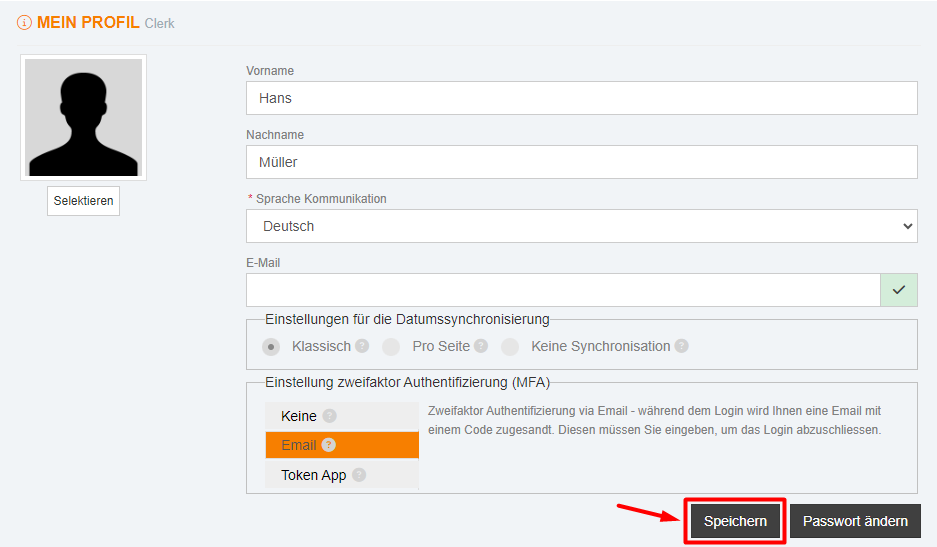
Wählen Sie Zwei-Faktor-Authentifizierung über die E-Mail-Adresse und klicken Sie auf Speichern.
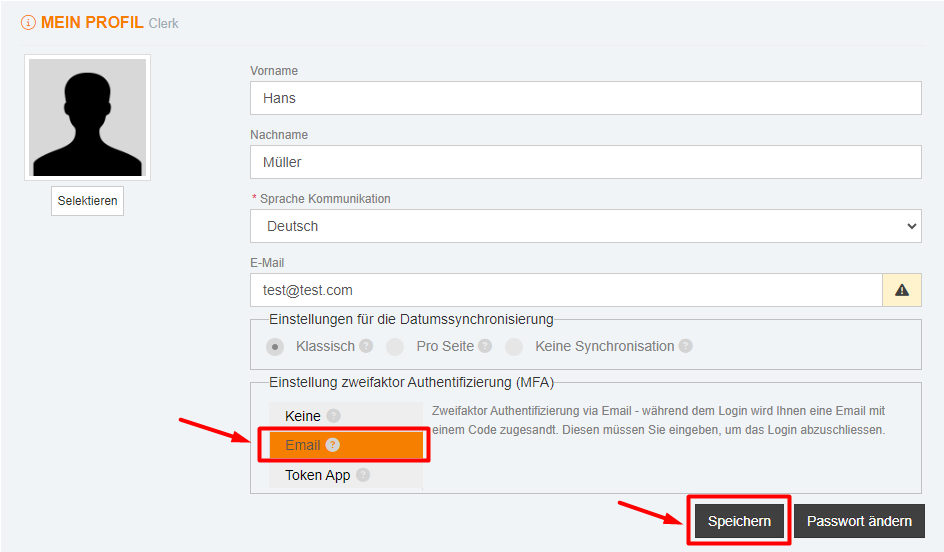
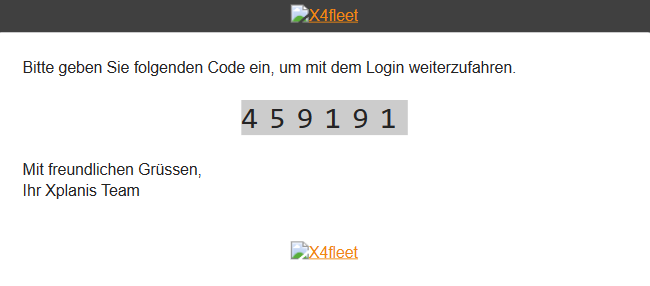
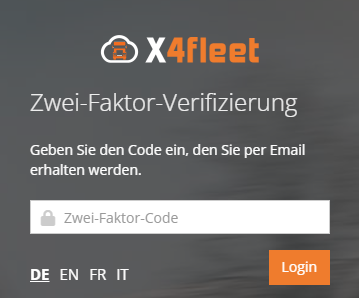
Bei der nächsten Anmeldung müssen Sie einen 6-stelligen Code eingeben, der an Ihre E-Mail-Adresse gesendet wird.
Option 2 – 2FA via Authenticator-App
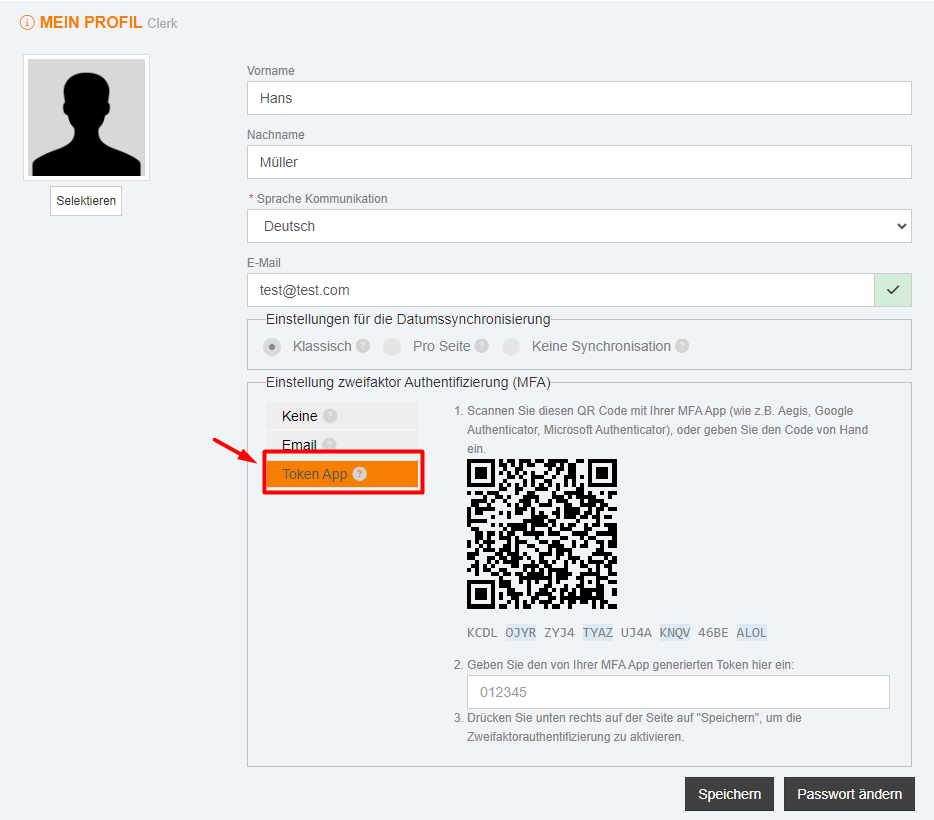
Schritt 1: Wählen Sie Token App als 2FA-Methode und klicken Sie auf Speichern. Es erscheint der Hinweis «Die Zwei-Faktor-Authentifizierung wird beim nächsten Einloggen eingerichtet.» In Mein Profil ist kein weiterer Schritt nötig.
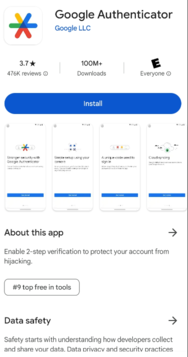
Schritt 2: Installieren Sie eine Authenticator-App auf Ihrem Mobilgerät, zum Beispiel Google Authenticator, Microsoft Authenticator oder eine andere TOTP-App. Im Beispiel wird der Google Authenticator verwendet.
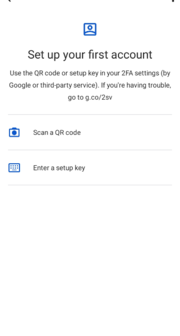
Schritt 3: Melden Sie sich das nächste Mal bei X4Fleet an. Nach Benutzername und Passwort erscheint die Seite Richte deinen Authenticator ein. Fügen Sie Ihr X4Fleet-Konto in der App hinzu – entweder per:
- QR-Code scannen, oder
- Manueller Eingabe des angezeigten Einrichtungsschlüssels (über die Kopier-Schaltfläche können Sie ihn kopieren).
In der App erscheint das Konto unter «X4fleet» mit Ihrem Benutzernamen.
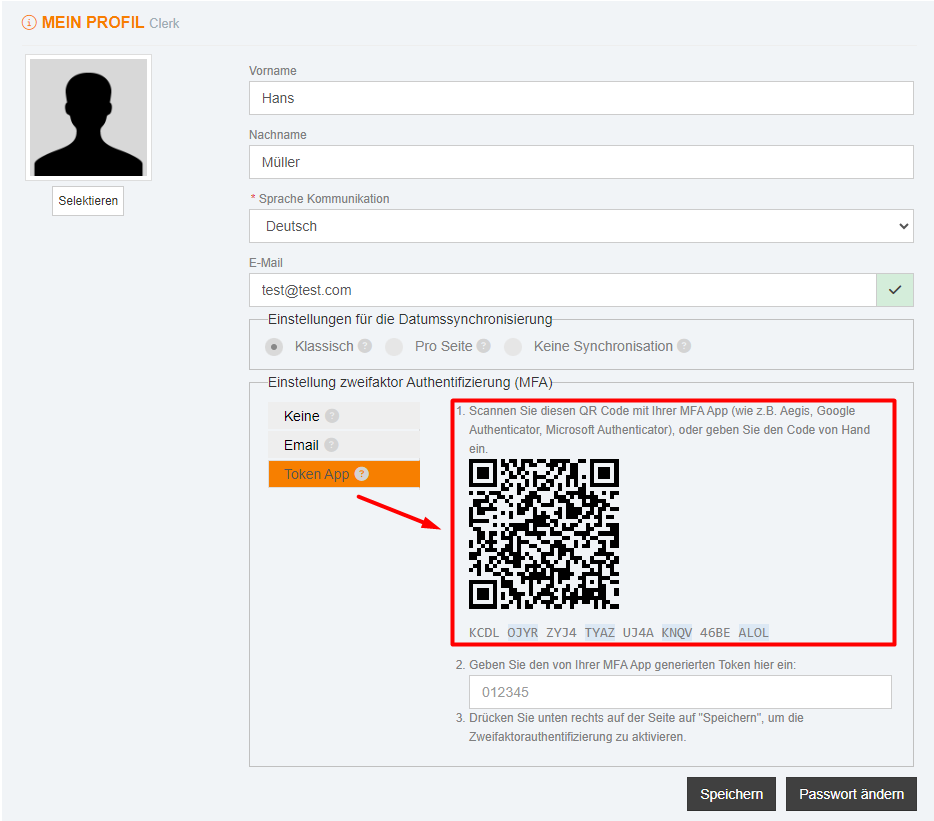
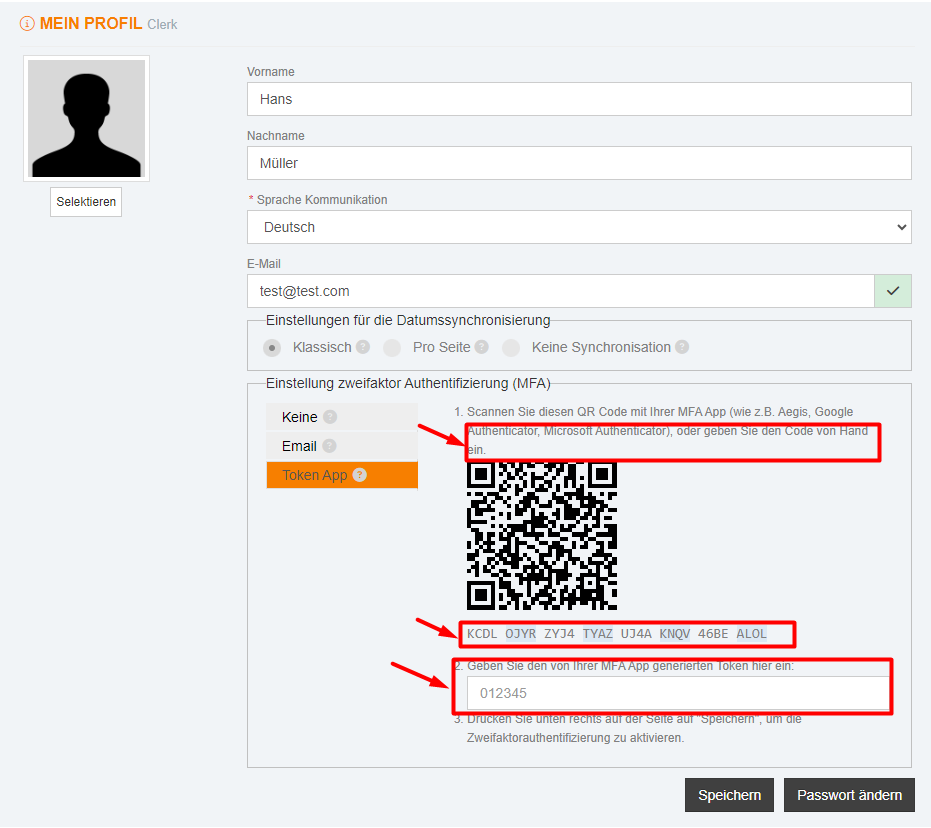
Schritt 4: Geben Sie den 6-stelligen Code ein, den die App anzeigt, und klicken Sie auf Verifizieren und aktivieren. Die Bestätigung Two-Factor ist aktiviert erscheint; schliessen Sie die Einrichtung mit Fertig ab. Ab jetzt geben Sie bei der Anmeldung den Code aus Ihrer Authenticator-App ein.
Option 3 – 2FA deaktivieren
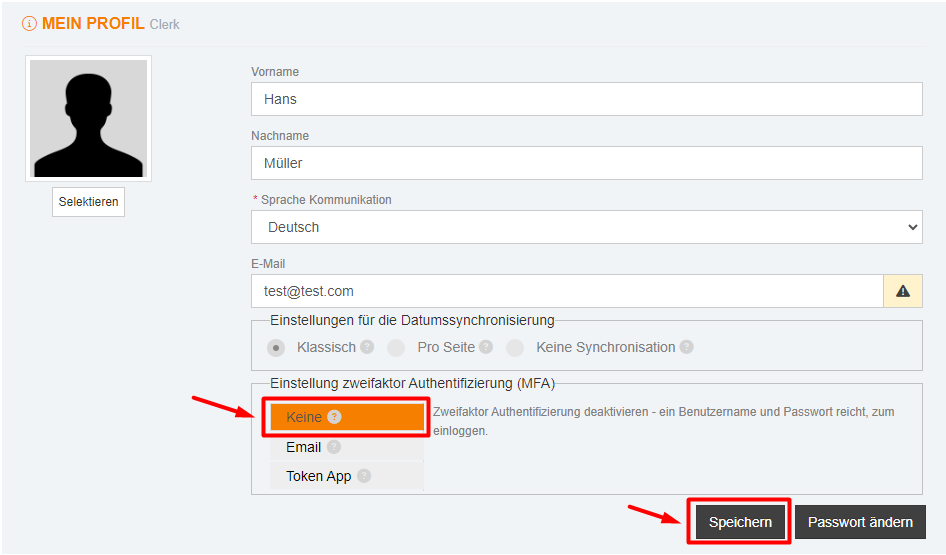
Wählen Sie Zwei-Faktor-Authentifizierung deaktivieren und klicken Sie auf Speichern, um diese Funktionalität zu deaktivieren.