Authentification à deux facteurs (2FA)
Activer et configurer le 2FA via e-mail ou application d'authentification
X4Fleet prend en charge l'authentification à deux facteurs (2FA) pour une sécurité accrue du compte. La configuration s'effectue sous Mon profil ou, pour les administrateurs, via Utilisateurs.
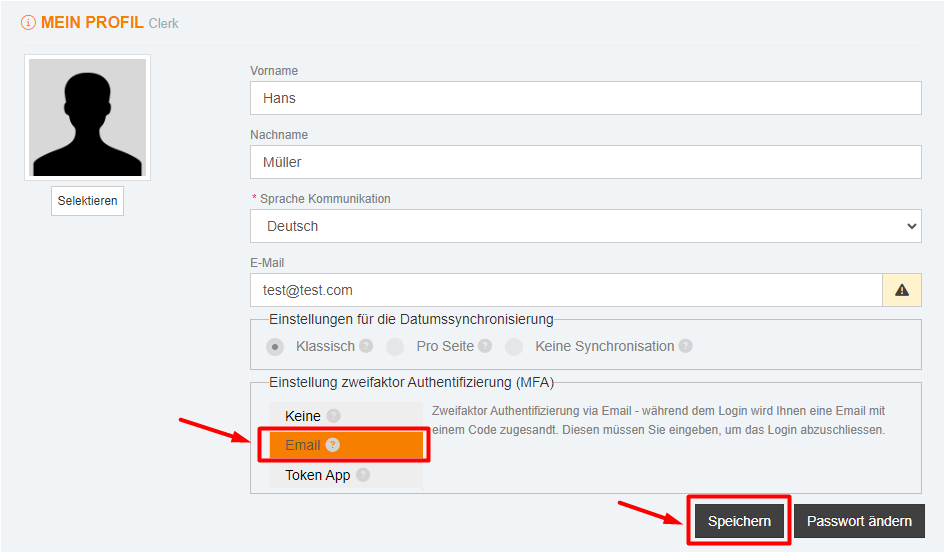
Option 1 – 2FA via e-mail
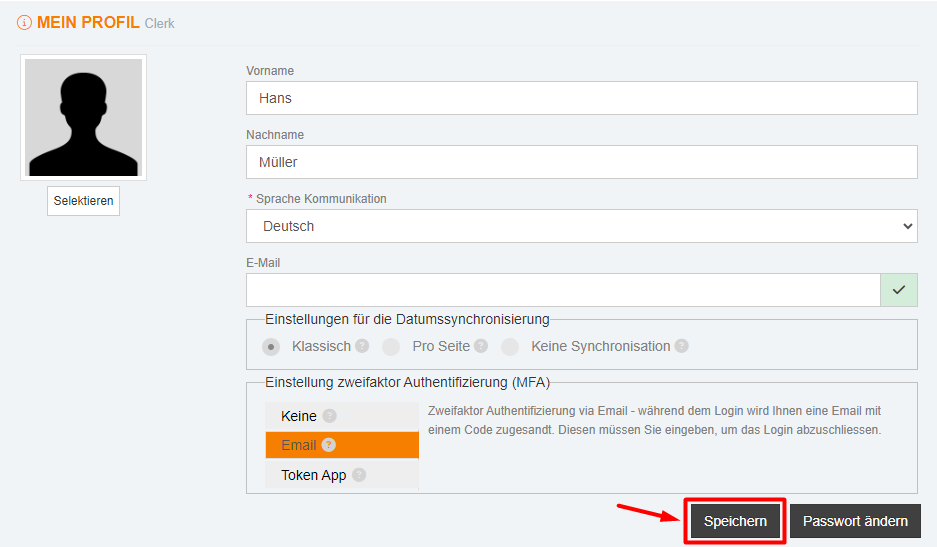
Sélectionnez Authentification à deux facteurs via l'adresse e-mail et cliquez sur Enregistrer.
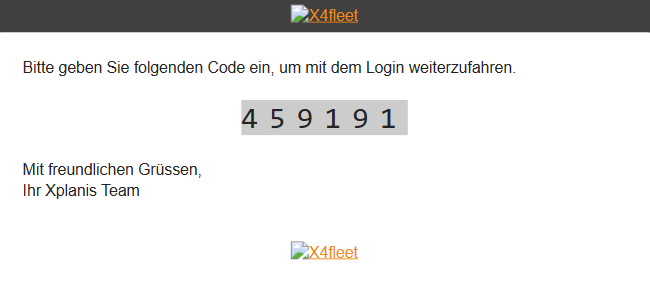
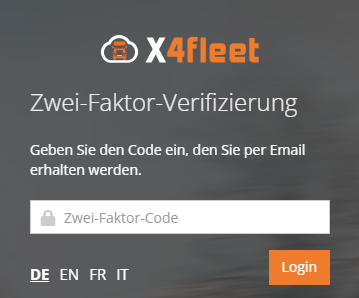
Lors de la prochaine connexion, vous devrez entrer un code à 6 chiffres envoyé à votre adresse e-mail.
Option 2 – 2FA via application d'authentification
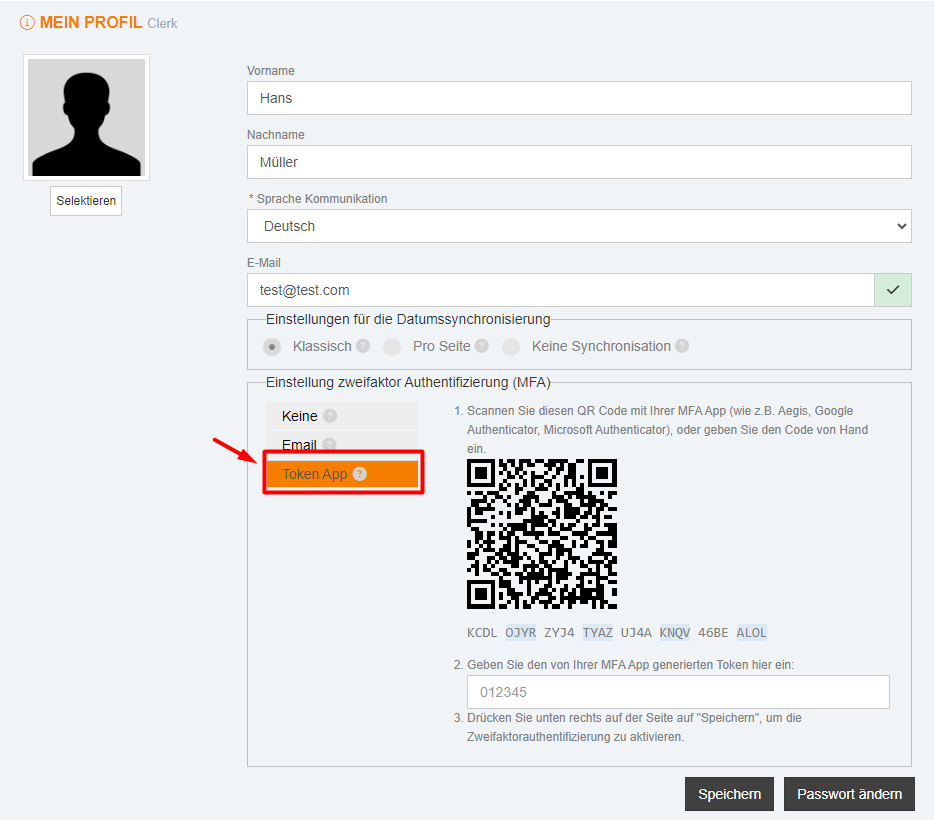
Étape 1 : Sélectionnez Token App comme méthode 2FA et cliquez sur Sauvegarder. Le message « L’authentification à deux facteurs sera mise en place la prochaine fois que vous vous connectez. » s'affiche. Aucune autre étape n'est nécessaire dans Mon profil.
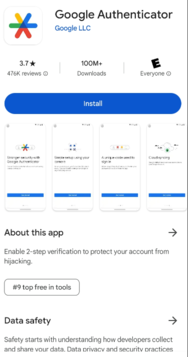
Étape 2 : Installez une application d'authentification sur votre appareil mobile, par exemple Google Authenticator, Microsoft Authenticator ou une autre application TOTP. L'exemple utilise Google Authenticator.
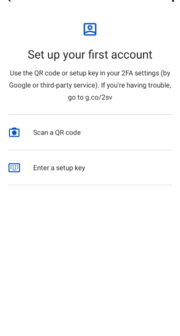
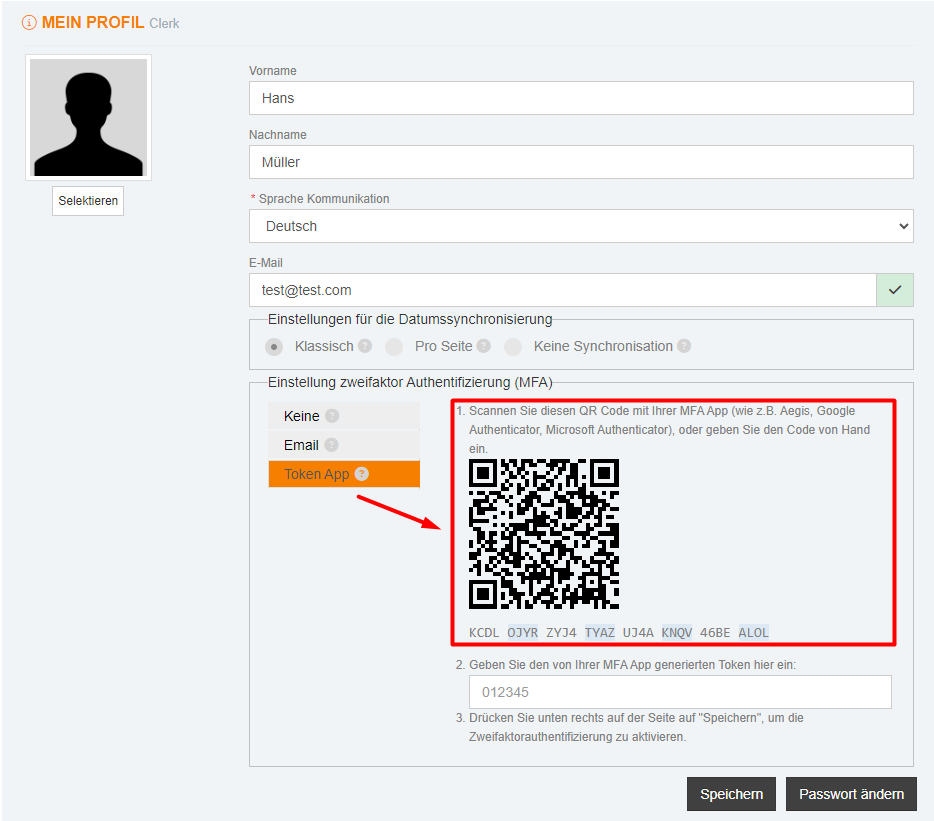
Étape 3 : Connectez-vous à X4Fleet la prochaine fois. Après le nom d'utilisateur et le mot de passe, la page Configurez votre authentificateur s'affiche. Ajoutez votre compte X4Fleet dans l'application – soit par :
- Scan du code QR, ou
- Saisie manuelle de la clé de configuration affichée (vous pouvez la copier à l'aide du bouton de copie).
Dans l'application, le compte apparaît sous « X4fleet » avec votre nom d'utilisateur.
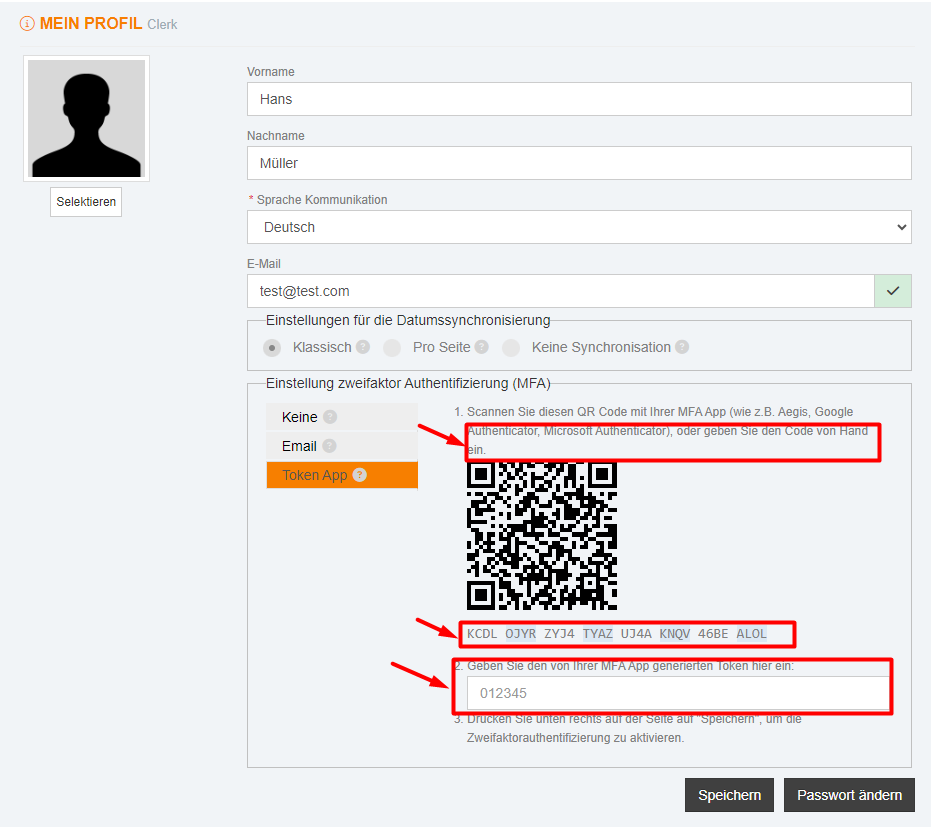
Étape 4 : Saisissez le code à 6 chiffres affiché par l'application et cliquez sur Vérifier et activer. La confirmation Le double-facteur est activé s'affiche ; terminez la configuration avec Marché conclu. Désormais, vous saisissez le code de votre application d'authentification lors de la connexion.
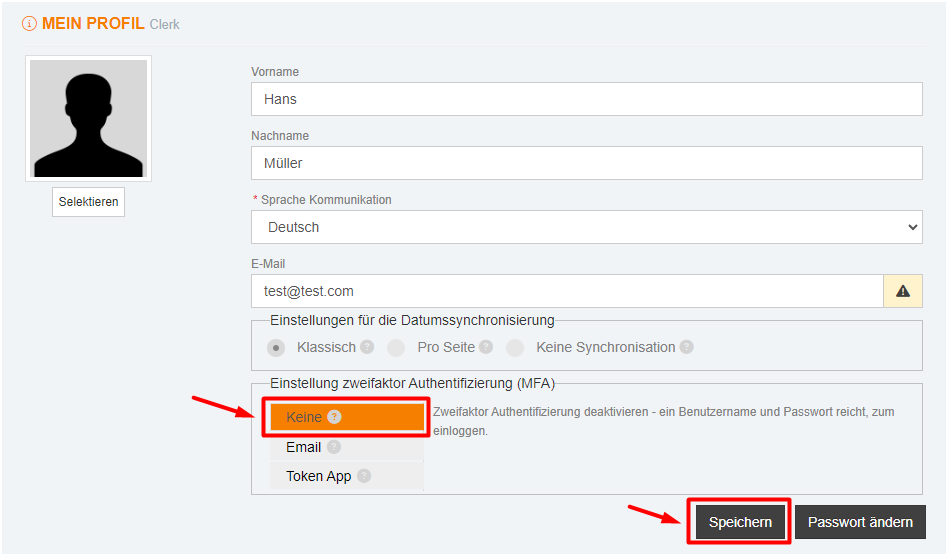
Option 3 – Désactiver le 2FA
Sélectionnez Désactiver l'authentification à deux facteurs et cliquez sur Enregistrer pour désactiver cette fonctionnalité.