Autenticazione a due fattori (2FA)
Attivare e configurare il 2FA tramite e-mail o app di autenticazione
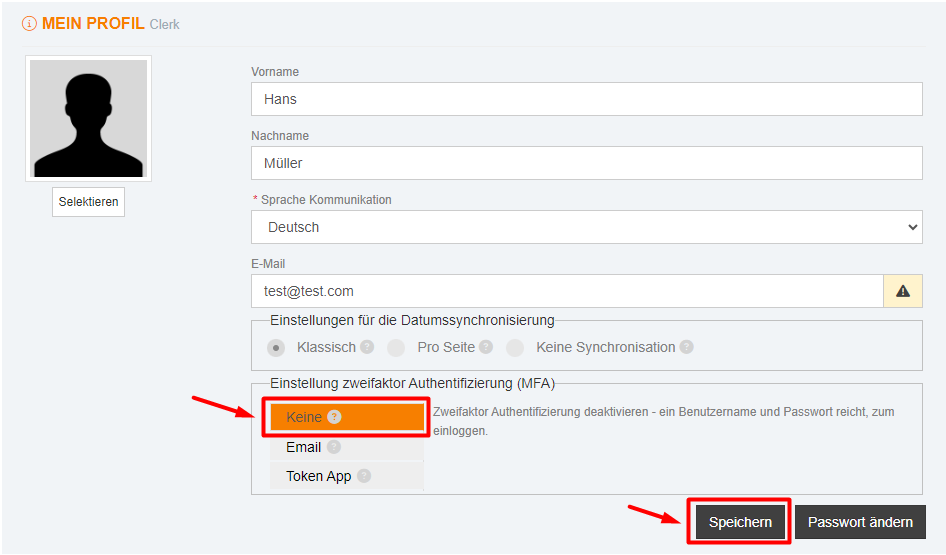
X4Fleet supporta l'autenticazione a due fattori (2FA) per una maggiore sicurezza dell'account. La configurazione avviene in Il mio profilo o, per gli amministratori, tramite Utenti.
Opzione 1 – 2FA tramite e-mail
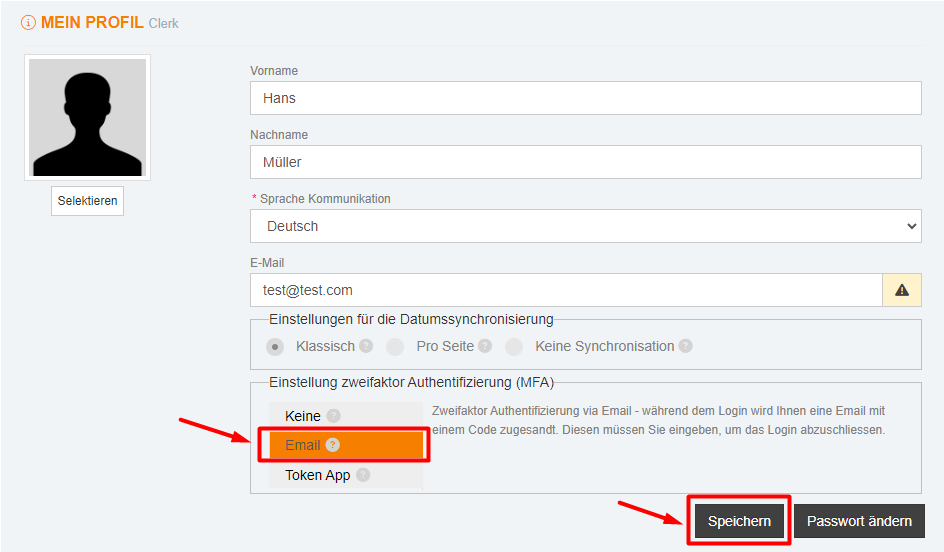
Selezionare Autenticazione a due fattori tramite indirizzo e-mail e fare clic su Salva.
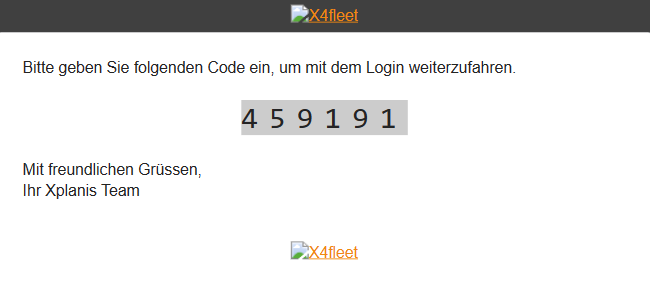
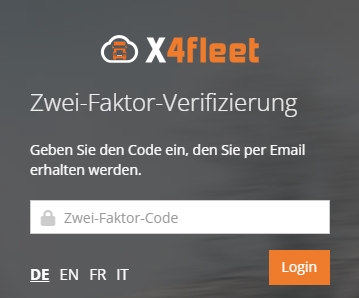
Al prossimo accesso, dovrete inserire un codice a 6 cifre inviato al vostro indirizzo e-mail.
Opzione 2 – 2FA tramite app di autenticazione
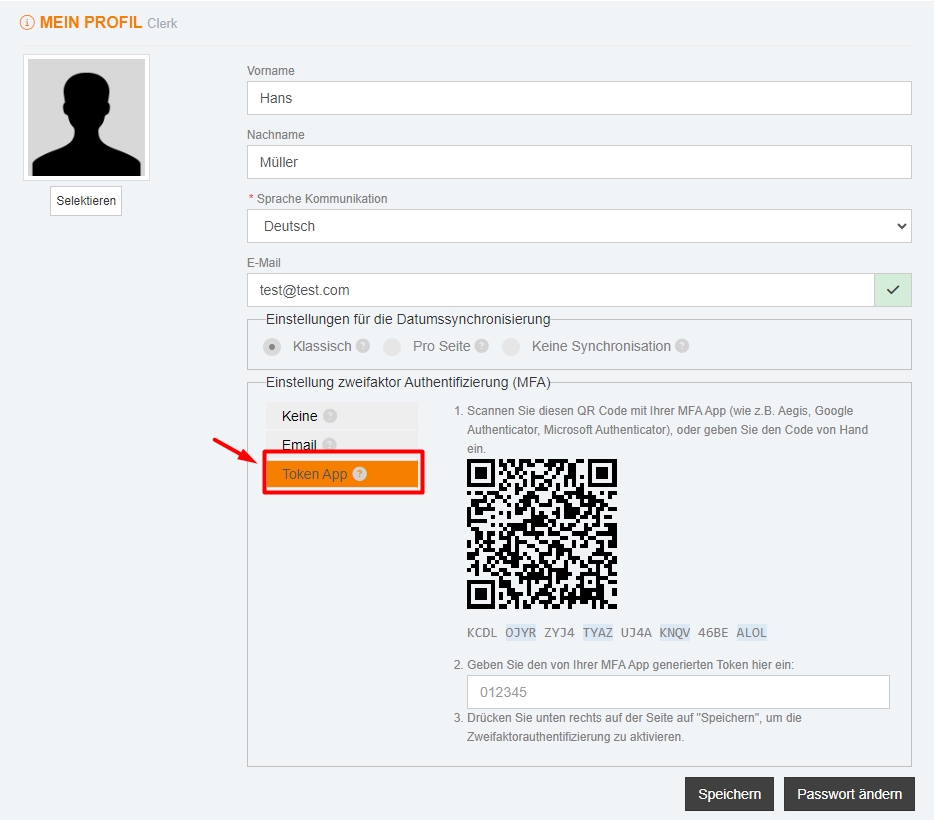
Passo 1: Selezionare Token App come metodo 2FA e fare clic su Salva. Appare l'avviso «L'autenticazione a due fattori sarà impostata la prossima volta che effettuerai il login.» In Il mio profilo non è necessario nessun altro passo.
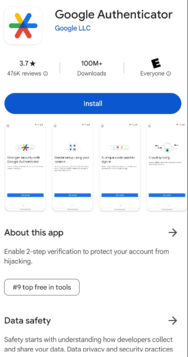
Passo 2: Installare un'app di autenticazione sul proprio dispositivo mobile, ad esempio Google Authenticator, Microsoft Authenticator o un'altra app TOTP. Nell'esempio viene utilizzato Google Authenticator.
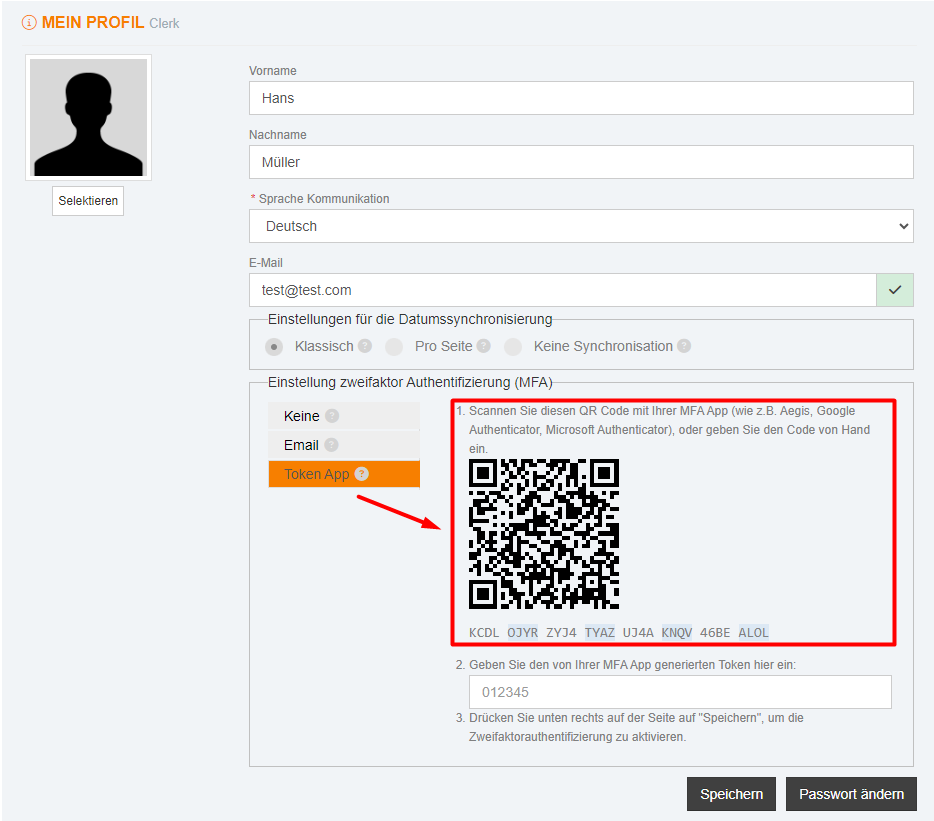
Passo 3: Accedere a X4Fleet la prossima volta. Dopo il nome utente e la password appare la pagina Imposta il tuo autenticatore. Aggiungere il proprio account X4Fleet nell'app – tramite:
- Scansione del codice QR, oppure
- Inserimento manuale della chiave di configurazione visualizzata (è possibile copiarla con il pulsante di copia).
Nell'app l'account appare sotto «X4fleet» con il proprio nome utente.
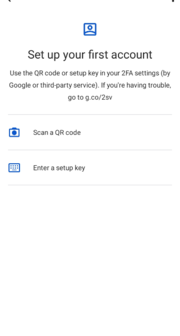
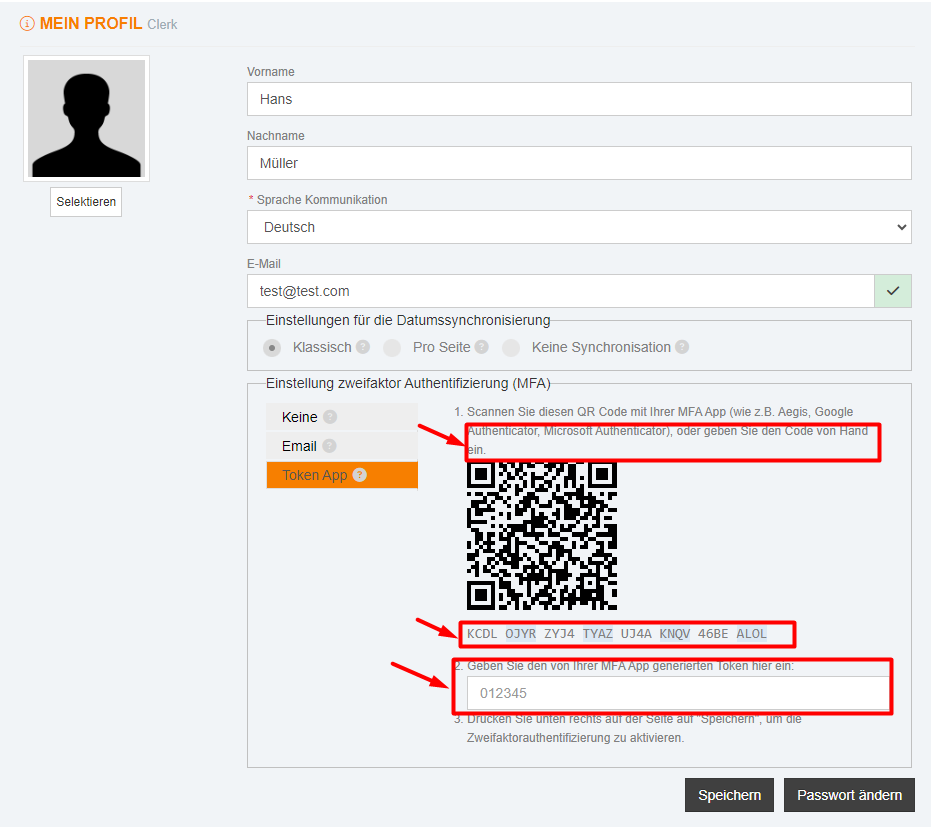
Passo 4: Inserire il codice a 6 cifre mostrato dall'app e fare clic su Verifica e abilita. Appare la conferma Il doppio fattore è attivo; concludere la configurazione con Fatto. D'ora in poi, all'accesso si inserisce il codice dell'app di autenticazione.
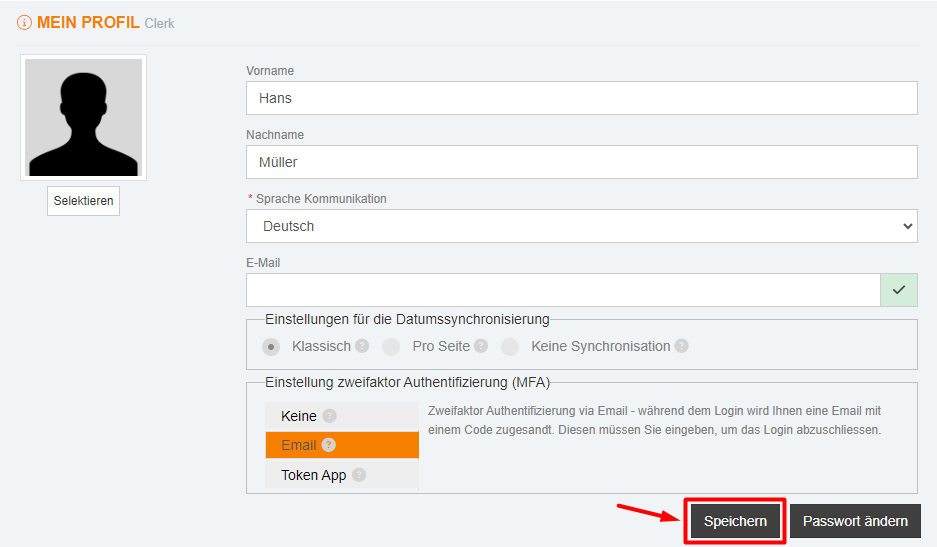
Opzione 3 – Disabilitare il 2FA
Selezionare Disabilita l'autenticazione a due fattori e fare clic su Salva per disattivare questa funzionalità.