

Panneau latéral
Panneau de filtres de la surveillance : sélection de la date, tournées de nuit, recherche et aperçu des onglets.
Le panneau latéral est la zone de contrôle et de filtrage de la surveillance. Il détermine quelles données sont affichées sur la carte et dans les onglets.
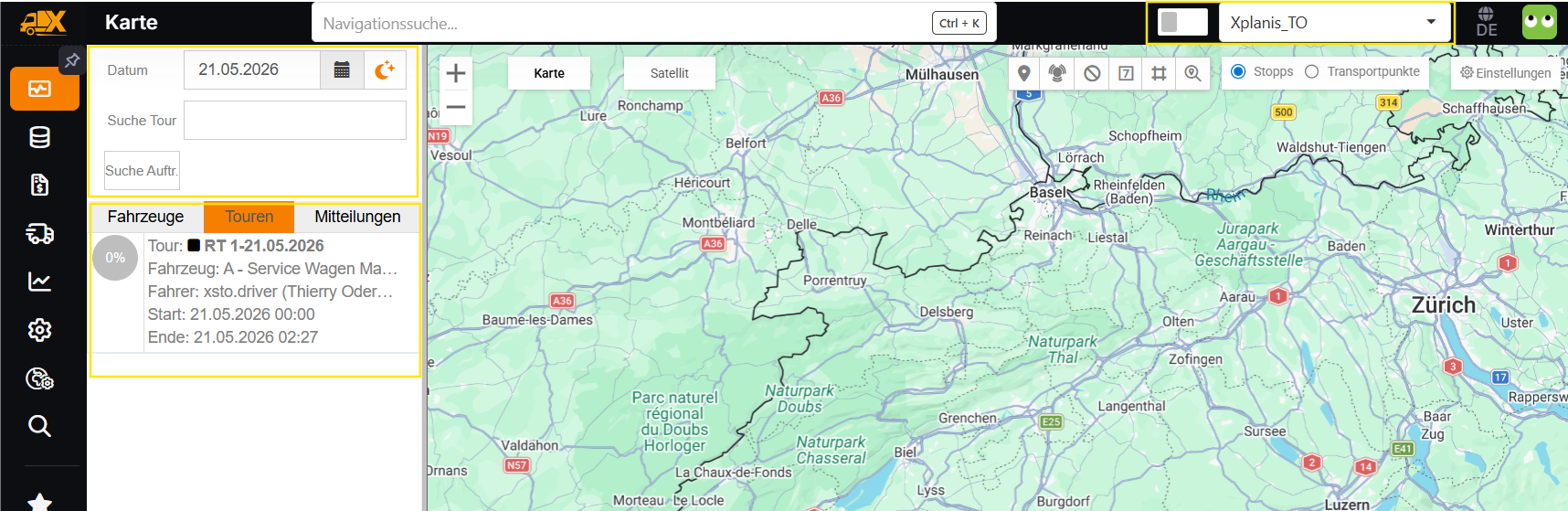
Sélection de la date
Le sélecteur de date définit pour quel jour les tournées et les véhicules sont affichés. La date actuelle est sélectionnée par défaut. La modification de la date recharge tous les onglets et la carte.
Tournées de nuit
Vous activez ou désactivez les tournées de nuit avec l'icône en forme de lune dans le champ de date (info-bulle Inclure des tournées de nuit). Si l'icône est pleine, les tournées qui ont démarré la veille et sont encore actives sont également affichées ; si seul son contour est visible, l'option est désactivée. L'état initial dépend de votre paramètre utilisateur. Pour les exploitations effectuant des transports nocturnes, il est recommandé de laisser cette option activée.
Recherche de tournée
Le champ de recherche Rech. tournée restreint les listes de l'onglet Véhicules et de l'onglet Tournées. La recherche démarre dès que vous appuyez sur la touche Entrée. Le X dans le champ de recherche réinitialise la recherche.
La recherche porte sur les indications suivantes :
- Nom de la tournée dans toutes les versions linguistiques (une partie du nom suffit)
- ID et référence de la tournée (correspondance exacte)
- Nom ou numéro d'immatriculation du véhicule (une partie suffit)
- Prénom, nom ou nom d'utilisateur du conducteur (une partie suffit)
Séparez plusieurs termes de recherche par un point-virgule (;). Toutes les tournées qui correspondent à au moins un des termes sont alors affichées. Les résultats ne sont pas mis en évidence sur la carte ; la carte continue d'afficher uniquement la tournée sélectionnée.
Recherche de commande
Le bouton Rech. ordre ouvre la boîte de dialogue Recherche d'ordre. Elle vous permet de trouver les tournées qui contiennent des envois ou des commandes spécifiques.
Dans la boîte de dialogue, définissez d'abord la période :
- Aujourd'hui (par défaut)
- Semaine dernière – le jour même et les six jours précédents
- Personnalisé – une plage de dates librement définissable, avec la sélection rapide Aujourd'hui, Cette semaine, Prochaine semaine, Ce mois, Prochain mois, Cette année et Prochaine année (les semaines commencent le lundi)
- Illimité – sans restriction temporelle
Saisissez ensuite les critères de recherche. Les critères disponibles sont Numéro d'ordre, Client, le lieu, la référence d'ordre externe, Référence envoi externe, Id d'envoi (chiffres uniquement), Numéro de la charge et Barcode. Outre Appliquer les filtres, la boîte de dialogue propose les boutons Effacer le filtre et Annuler.
Après Appliquer les filtres :
- Si rien n'est trouvé, le message Aucun résultat trouvé. Essayez un mot-clé différent. apparaît et la recherche n'est pas appliquée.
- En cas de résultats, la boîte de dialogue se ferme. Les listes n'affichent plus que les tournées contenant les envois trouvés, indépendamment du jour choisi dans la sélection de la date.
- Si exactement une tournée est trouvée, elle s'ouvre automatiquement. Le premier point de transport de la tournée contenant un envoi trouvé est sélectionné et mis au premier plan. Si plusieurs tournées sont trouvées, rien n'est présélectionné.
Tant que la recherche de commande est active, le bouton est mis en évidence et les critères de recherche sont affichés en dessous (la liste complète dans l'info-bulle). Le X (Effacer le filtre) annule la recherche. La dernière recherche appliquée est enregistrée par utilisateur et appliquée à nouveau à la prochaine ouverture de la surveillance. Tant que la recherche de commande est active, les données ne sont pas actualisées automatiquement en arrière-plan.
Filtre global
Le panneau latéral ne contient pas de filtre global. Le groupe affiché dans la surveillance se définit dans l'en-tête de l'application à l'aide du sélecteur de groupe. C'est également là que se trouve le commutateur permettant de limiter l'affichage au groupe actuel.
Onglets
Sous les options de filtre se trouvent deux onglets avec les données de détail :
- Véhicules – une ligne par tournée avec véhicule assigné, avec conducteur et statut de la tournée
- Tournées – Liste de toutes les tournées avec statut
Vous accédez aux Messages via l'en-tête de l'application. Pendant le rechargement des tournées, un indicateur de chargement recouvre les onglets.
Largeur du panneau latéral
En bas du panneau latéral se trouve un bouton discret qui rétablit la largeur par défaut du panneau latéral.