

Giri
La scheda Giri nella sorveglianza: elenco giri, stato del giro e interazione con la mappa.
La scheda Giri mostra un elenco di tutti i giri per la data selezionata.
Contenuto dell'elenco
Per ogni giro vengono visualizzate le seguenti informazioni:
- Foto del veicolo (o icona del veicolo) con punto di stato
- Nome del giro
- Icona di avviso se un punto di consegna non è riuscito o è stato completato con un avviso (Qualcosa è andato storto durante il giro.) oppure se sono presenti eventi speciali (Ha eventi speciali)
- Stato del giro come badge con testo (vedi Icone di stato del giro)
- Veicolo con numero di targa, rimorchio e conducente
- Icone delle specialità (al massimo otto)
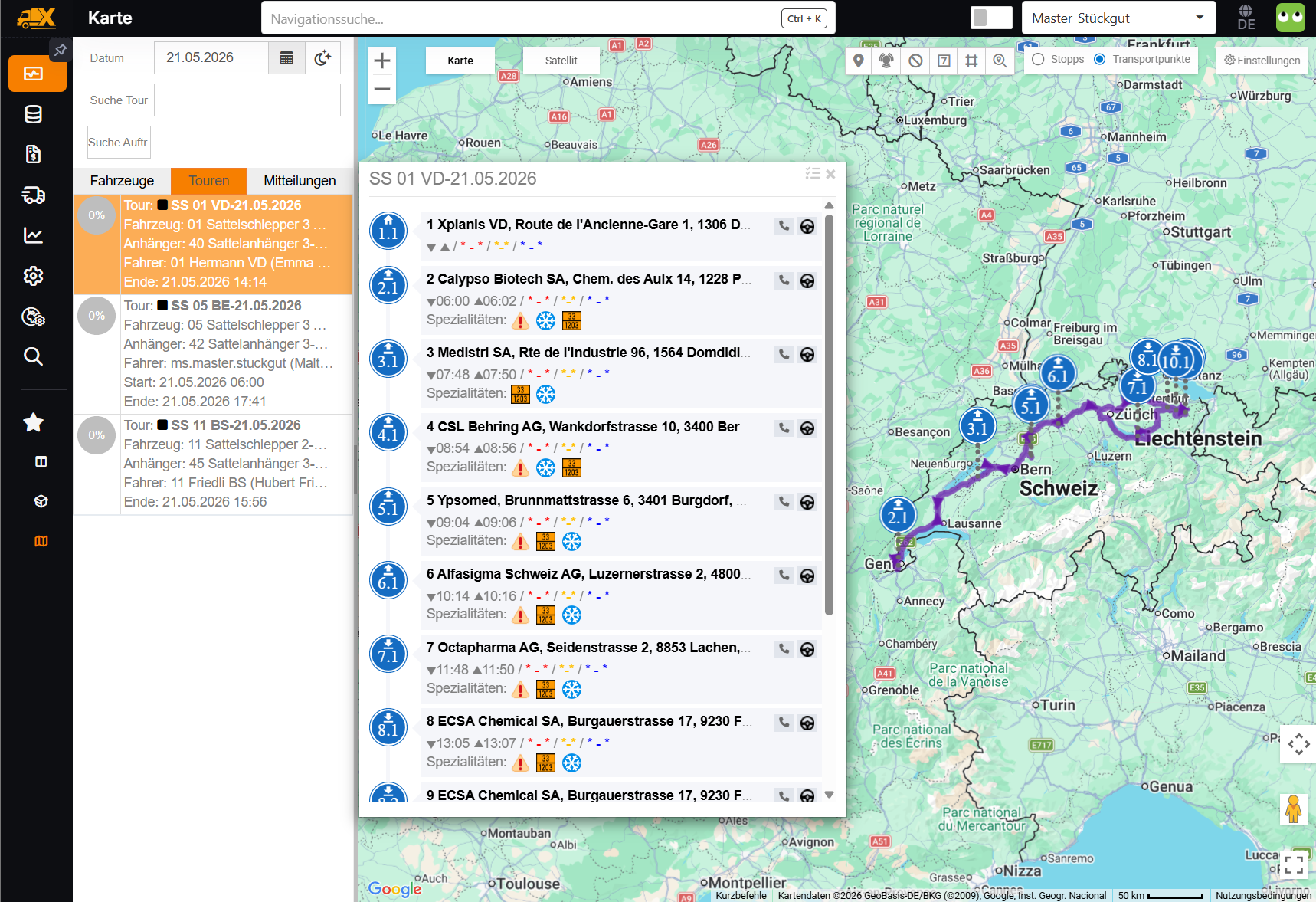
Selezionare un giro
Un clic su una riga seleziona il giro. La mappa si centra sul percorso del giro (tranne se Fissare lo zoom è attivato) ed evidenzia tutti i punti del giro (fermate, punti di spedizione).
Icone di stato del giro
Lo stato viene visualizzato come badge con testo nella riga del giro e nel pannello dei dettagli del giro. Panoramica delle icone e del loro significato:
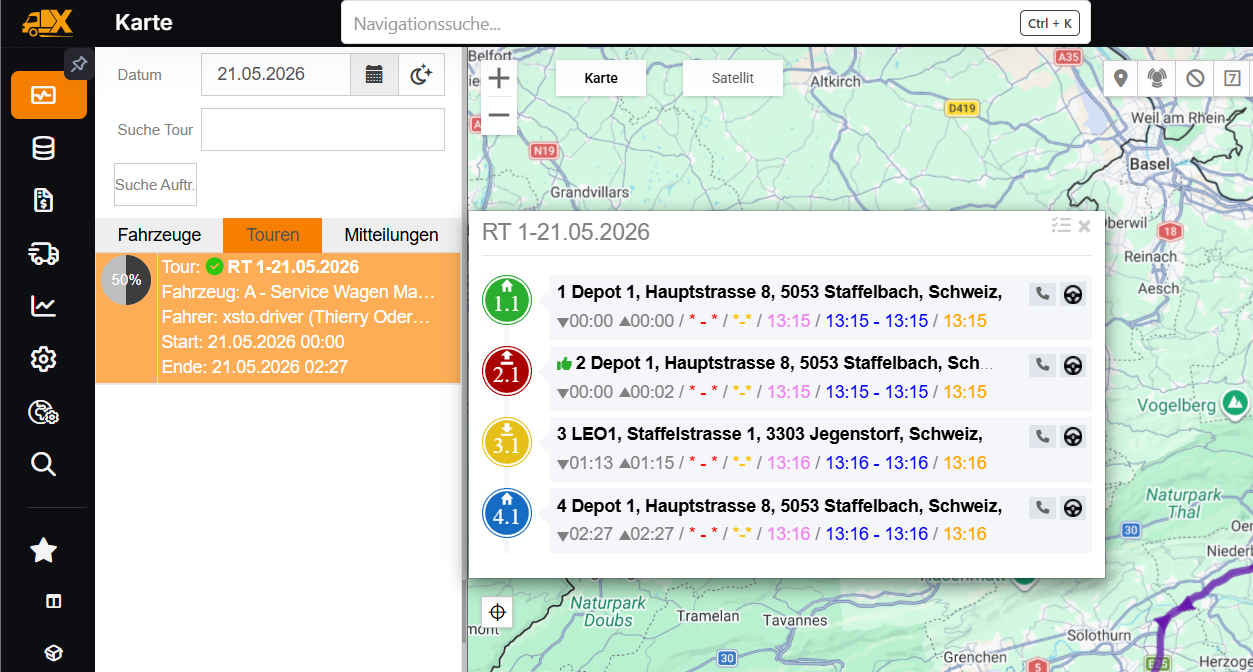
| Stato | Significato |
|---|---|
| In corso | Il giro è in esecuzione |
| In pausa | Il giro è in pausa |
| Terminato | Il giro è terminato |
| Incompletamente terminato | Il giro è stato terminato, ma non eseguito completamente |
| Non iniziato | Il giro non è ancora stato avviato |
Dettagli del giro
Un clic su un giro nell'elenco apre il pannello dei dettagli del giro accanto alla barra laterale. Mostra le informazioni principali sul giro, l'elenco delle sue fermate o dei suoi punti di trasporto e le azioni relative al giro. Con la X nell'intestazione si annulla la selezione.
Intestazione e indicatori
- Intestazione: icona di avviso (se presente), nome del giro, stato del giro e X per chiudere.
- Sotto: veicolo, rimorchio e conducente.
- Indicatori: Fermate o Punti di trasporto come completati/totale e Distanza (km).
L'elenco nel pannello segue la modalità scelta sulla mappa: vengono elencate le Fermate oppure i Punti di trasporto del giro.
Azioni
| Azione | Descrizione |
|---|---|
| Messaggio | Apre la chat con il conducente del giro già menzionato. Visibile solo se al giro è assegnato un conducente e il Suo ruolo è autorizzato a inviare messaggi. |
| Controllo del giro | Apre la finestra di dialogo Controllo del giro (vedi Controllo del giro). |
| Tempo di guida | Apre la finestra di dialogo del tempo di guida. Visibile solo se al giro è assegnato un conducente. |
| Traccia | Mostra o nasconde sulla mappa la traccia GPS registrata del giro. |
| Centro | Adatta la sezione della mappa all'intero giro. |
| Liste di controllo | Apre il pannello delle liste di controllo del giro (vedi Liste di controllo). |
| Segna come verificato / Revisione completata | Appare se il giro contiene spedizioni verificabili. Dopo una conferma, l'intero giro viene contrassegnato come verificato. I ruoli con soli diritti di lettura vedono il pulsante disattivato. Vedi anche Revisione delle spedizioni. |
| Modifica stop | Solo per Admin e Superadmin e solo se il giro è rilasciato, in esecuzione o terminato. Il pulsante diventa attivo non appena viene selezionata una fermata e apre la modifica di tutti i punti di trasporto di questa fermata. |
Dettagli del punto di trasporto
I dettagli di un punto di trasporto appaiono in un'area separata tra il pannello dei dettagli del giro e la mappa. La larghezza dell'area è regolabile.
Aprire:
- Clic su un punto di trasporto nell'elenco (modalità Punti di trasporto).
- Clic su una fermata con un solo punto di trasporto. Se una fermata raggruppa più punti di trasporto, viene solo evidenziata; selezioni il punto di trasporto desiderato nella riga espansa.
- Clic sul marcatore corrispondente sulla mappa.
All'apertura la mappa si centra sul punto di trasporto, a meno che nelle impostazioni della mappa sia attivato Fissare lo zoom.
Chiudere: con la X, con un nuovo clic sulla stessa riga oppure aprendo le Liste di controllo, che sostituiscono l'area. Dopo la chiusura la mappa mostra di nuovo l'intero giro.
Intestazione: icona con il numero del punto di trasporto (p. es. «2.1»), nome o località e via, tipo di punto di trasporto (con l'aggiunta «Verificato» se tutte le spedizioni sono state verificate), un'icona di avviso in caso di eventi speciali e, a destra, lo stato.
Contenuto (in quest'ordine, se i dati sono disponibili):
- Località
- Orari: Pianificato, Stimato, Finestra temporale ordine, Orario avvisato, Disponibilità, Arrivo iniziale effettivo, Attuale, Partenza finale effettiva
- Campi configurati del punto di trasporto (per una fermata con più punti di trasporto non vengono visualizzati campi)
- Immagini
- Eventi speciali al punto di trasporto (vedi Eventi speciali)
- Attività/Posizioni: una scheda per ogni attività del conducente con valori misurati, luogo di stoccaggio, campi aggiuntivi, nota e commento del conducente, coordinate di scansione, eventi speciali dell'attività, specialità e Liste di controllo per la posizione
- Liste di controllo per i punti di trasporto (sola lettura, inizialmente chiuse)
- Firma: data, ora, firmatario e firma
- Ultimi destinatari e-mail della scheda di ritiro o della bolla di consegna
- Specialità
Quali campi compaiono al punto 3, e in quale ordine, lo stabilisce un amministratore nelle impostazioni, scheda Impostazioni GUI WEB/APP: Vista WEB-TP: Configurazione di consegna per i punti di consegna, Vista WEB-TP: Configurazione di ritiro per tutti gli altri punti di trasporto. Quali orari vengono visualizzati al punto 2 si controlla nelle impostazioni, scheda Mappa (p. es. Orari previsti (bianco)).
Pulsanti nell'intestazione:
| Pulsante | Descrizione |
|---|---|
| Avviso / Modifica avviso di spedizione | Apre la finestra di dialogo dell'avviso. Disponibile solo se l'avviso è attivo per il mandante, e non per i ruoli Viewer e Clerk. Se il punto di trasporto è già stato avvisato, il pulsante viene visualizzato in verde. |
| Scheda di ritiro / Bolla di consegna / Nota di risciacquo / Bolle di consegna | Denominazione a seconda del tipo di punto di trasporto. Mostra i documenti archiviati in un visualizzatore PDF. Se non esiste ancora alcun documento, appare un messaggio corrispondente. |
| Anteprima della nota di consegna | Solo per i punti di consegna. Mostra le note archiviate o un'anteprima generata direttamente. |
| Segna come verificato / Revisione completata | Appare con la revisione delle spedizioni attiva per i punti di ritiro e di consegna completati con successo, non riusciti o completati con un avviso e che contengono almeno una spedizione. Con una sola spedizione, questa viene verificata dopo una conferma; con più spedizioni si apre la finestra di dialogo di verifica. I ruoli Viewer e Clerk vedono il pulsante in sola lettura. |
| Modifica il punto di trasporto | Solo per Admin e Superadmin e solo se il giro è rilasciato, in esecuzione o terminato. Per un giro in esecuzione con spedizioni già verificate, la modifica è bloccata. |
Liste di controllo
L'azione Liste di controllo apre il pannello Liste di controllo per i giri al posto dei dettagli del punto di trasporto. L'intestazione mostra l'avanzamento complessivo (completati/totale) e il nome del giro; con la X si chiude il pannello.
Le liste di controllo sono suddivise in schede in base al momento. Ogni scheda mostra un contatore completati/totale e appare solo se contiene voci:
- All'inizio del giro
- una scheda per fermata, p. es. «Stop 2», con un'intestazione per ogni punto di trasporto (denominazione, nome, stato, fine pianificata, avanzamento)
- Alla fine del giro
Modificare: Nelle liste di controllo All'inizio del giro e Alla fine del giro è possibile modificare nel web gli inserimenti di testo e di numeri. Caselle di controllo, selezioni singole e multiple, codici a barre e immagini sono in sola lettura.
Salvare: Dopo la prima modifica appare un piè di pagina con Annulla e Salva (con il numero di modifiche). Tutte le modifiche vengono salvate insieme; in seguito appare il messaggio Lista di controllo aggiornata. Se chiude il pannello con modifiche non salvate, appare la domanda Salvare le modifiche? con le opzioni Salva, Non salvare e Annulla.
Origine della risposta: Per ogni risposta viene visualizzato l'orario, insieme a un'icona del telefono (Conducente, risposta dall'app) o a un'icona dello schermo (Disponente, risposta dal web). Il nome dell'utente non viene visualizzato.
Eventi speciali
Gli eventi speciali segnalati al punto di trasporto appaiono nei dettagli del punto di trasporto sotto Eventi speciali. Gli eventi speciali segnalati durante un'attività del conducente appaiono invece sulla scheda della rispettiva attività sotto Attività/Posizioni.
Ogni evento speciale mostra in una riga nome, ora (ora locale) e stato. Una volta espanso sono visibili testo, coordinate, immagine e messaggio vocale, se disponibili.
Se sono disponibili coordinate, queste appaiono come E spec. coord con un'icona di posizione (Mostra). Un clic su di essa posiziona un marcatore rosso sulla mappa della sorveglianza ed esegue lo zoom su quel punto; non si apre alcuna finestra della mappa separata. Il marcatore scompare non appena si modifica o si chiude la selezione. Senza coordinate, la riga delle coordinate viene omessa.
Controllo del giro
L'azione Controllo del giro apre una finestra di dialogo con il risultato del controllo del giro. A sinistra mostra una panoramica del giro e accanto i controlli, raggruppati in schede espandibili:
- Riepilogo
- Cost coverage
- Time & distance
- Risorse
- Qualifiche
- Trailer couplings
- Load
- Messaggi sulla pianificazione del tour
Ogni controllo ha lo stato Passed, Review o Failed; le schede con controlli non superati vengono espanse automaticamente. Il piè di pagina mostra l'orario del controllo e il pulsante Indietro. Il rilascio del giro non è possibile nella sorveglianza; avviene nel Dispatch.
A ogni apertura il giro viene controllato di nuovo e il risultato del controllo salvato del giro viene aggiornato. Se l'impostazione Convalida statica del giro abilitata è disattivata, la finestra di dialogo mostra solo questa indicazione.
Note
- La pianificazione e l'assegnazione dei giri avvengono nel Dispatch. Anche il rilascio di un giro è possibile solo lì.
- Le funzioni disponibili possono dipendere dalla configurazione del mandante e dalle autorizzazioni dell'utente connesso.