

Tournées
L'onglet Tournées dans la surveillance : liste des tournées, statut et interaction avec la carte.
L'onglet Tournées affiche la liste de toutes les tournées pour la date sélectionnée.
Contenu de la liste
Les informations suivantes sont affichées par tournée :
- Photo du véhicule (ou icône de véhicule) avec point de statut
- Nom de la tournée
- Icône d'avertissement lorsqu'un point de livraison a échoué ou a été terminé avec un avertissement (Quelque chose s'est mal passé lors de la tournée) ou lorsque des événements spéciaux existent (Tournée contient des événements spéciaux)
- Statut de la tournée sous forme de badge avec texte (voir Icônes de statut des tournées)
- Véhicule avec numéro d'immatriculation, remorque et conducteur
- Icônes de spécialités (huit au maximum)
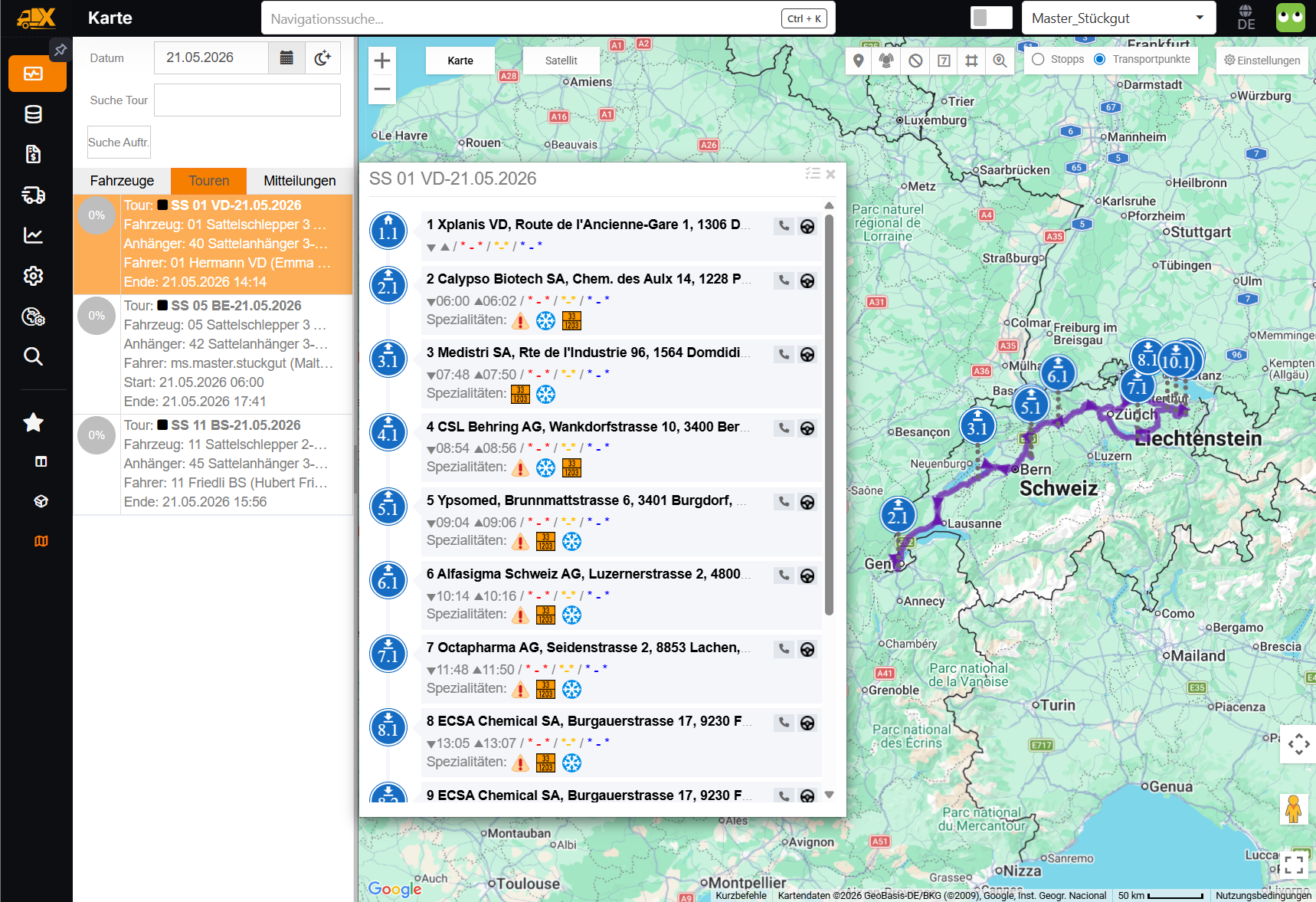
Sélectionner une tournée
Un clic sur une ligne sélectionne la tournée. La carte se centre sur l'itinéraire de la tournée (sauf si Fixer le zoom est activé) et met en évidence tous les points de tournée (arrêts, points d'envoi).
Icônes de statut des tournées
Le statut est affiché sous forme de badge avec texte dans la ligne de la tournée et dans le panneau de détail de la tournée. Aperçu des icônes et de leur signification :
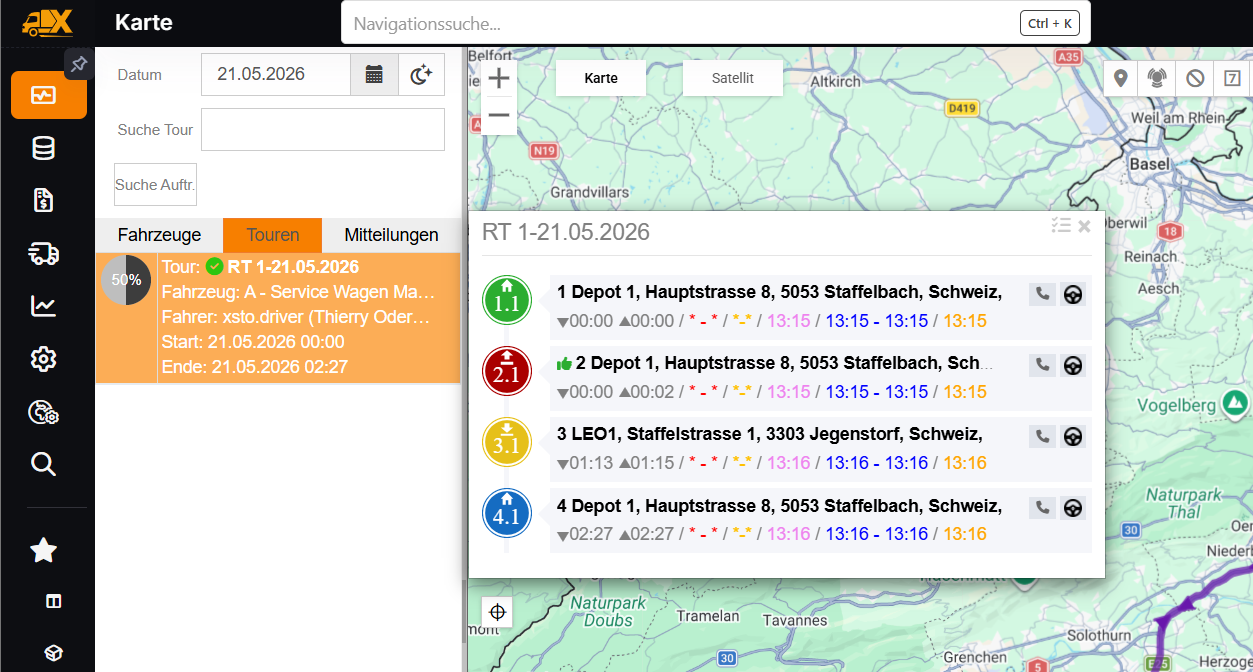
| Statut | Signification |
|---|---|
| En cours | La tournée est en cours d'exécution |
| En pause | La tournée est en pause |
| Terminé | La tournée est terminée |
| Incomplet terminé | La tournée a été terminée, mais pas entièrement exécutée |
| Pas commencé | La tournée n'a pas encore démarré |
Détails de la tournée
Un clic sur une tournée dans la liste ouvre le panneau de détail de la tournée à côté de la barre latérale. Il affiche les principales informations sur la tournée, la liste de ses arrêts ou points de transport et les actions relatives à la tournée. Le X dans l'en-tête annule la sélection.
En-tête et indicateurs
- En-tête : icône d'avertissement (le cas échéant), nom de la tournée, statut de la tournée et X pour fermer.
- En dessous : véhicule, remorque et conducteur.
- Indicateurs : Arrêts ou Points de transport sous la forme effectués/total, ainsi que Distance (km).
La liste du panneau suit le mode choisi sur la carte : ce sont soit les Arrêts, soit les Points de transport de la tournée qui sont listés.
Actions
| Action | Description |
|---|---|
| Message | Ouvre le chat ; le conducteur de la tournée y est déjà mentionné. Visible uniquement si un conducteur est affecté à la tournée et si votre rôle est autorisé à envoyer des messages. |
| Contrôle de la tournée | Ouvre la boîte de dialogue Contrôle de la tournée (voir Contrôle de la tournée). |
| Temps de conduite | Ouvre la boîte de dialogue du temps de conduite. Visible uniquement si un conducteur est affecté à la tournée. |
| Trace | Affiche ou masque sur la carte la trace GPS enregistrée de la tournée. |
| Centre | Ajuste la section de carte à l'ensemble de la tournée. |
| Listes de contrôle | Ouvre le panneau des listes de contrôle de la tournée (voir Listes de contrôle). |
| Marquer comme révisé / Examen terminé | Apparaît lorsque la tournée contient des envois pouvant être vérifiés. Après une confirmation, toute la tournée est marquée comme vérifiée. Les rôles disposant uniquement de droits de lecture voient le bouton désactivé. Voir aussi Suivi des envois. |
| Modifier l'arrêt | Uniquement pour Admin et Superadmin, et uniquement si la tournée est libérée, en cours d'exécution ou terminée. Le bouton devient actif dès qu'un arrêt est sélectionné et ouvre la modification de tous les points de transport de cet arrêt. |
Détails du point de transport
Les détails d'un point de transport apparaissent dans une zone distincte entre le panneau de détail de la tournée et la carte. La largeur de cette zone est réglable.
Ouvrir :
- Clic sur un point de transport dans la liste (mode Points de transport).
- Clic sur un arrêt ne comportant qu'un seul point de transport. Si un arrêt regroupe plusieurs points de transport, il est uniquement mis en évidence ; sélectionnez le point de transport souhaité dans la ligne dépliée.
- Clic sur le marqueur correspondant sur la carte.
À l'ouverture, la carte se centre sur le point de transport, sauf si Fixer le zoom est activé dans les paramètres de la carte.
Fermer : avec le X, par un nouveau clic sur la même ligne ou en ouvrant les Listes de contrôle, qui remplacent la zone. Après la fermeture, la carte affiche à nouveau toute la tournée.
En-tête : icône avec le numéro du point de transport (p. ex. « 2.1 »), nom ou lieu et rue, type de point de transport (avec la mention « Vérifié » lorsque tous les envois ont été vérifiés), une icône d'avertissement en cas d'événements spéciaux et, à droite, le statut.
Contenu (dans cet ordre, dans la mesure où des données existent) :
- Lieu
- Horaires : Planifié, Estimé, Horaire d'ouverture d'ordre, Temps avisé, Disponibilité, Première arrivée réelle, Réel, Départ définitif effectif
- Champs configurés du point de transport (pour un arrêt comportant plusieurs points de transport, aucun champ n'est affiché)
- Images
- Message d'événement au point de transport (voir Événements spéciaux)
- Tâches/Positions : une carte par tâche du conducteur avec valeurs mesurées, lieu de stockage, champs supplémentaires, note et commentaire du conducteur, coordonnées de scan, événements spéciaux de la tâche, spécialités et Liste de vérification des positions
- Liste de vérification des points de transport (lecture seule, repliée au départ)
- Signature : date, heure, signataire et signature
- Derniers destinataires e-mail du bon d'enlèvement ou de livraison
- Spécialités
Les champs qui apparaissent sous le point 3, et leur ordre, sont définis par un administrateur dans les paramètres, onglet Paramètres GUI WEB/APP : Vue WEB-TP: Paramètres de livraison pour les points de livraison, Vue WEB-TP: Paramètres d'enlèvement pour tous les autres points de transport. Les horaires affichés sous le point 2 sont pilotés dans les paramètres, onglet Carte (p. ex. Temps prévus (blanc)).
Boutons de l'en-tête :
| Bouton | Description |
|---|---|
| Avis de livraison / Modifier l'avis de livraison | Ouvre la boîte de dialogue d'avis de livraison. Disponible uniquement si l'avis de livraison est actif pour le mandant, et pas pour les rôles Viewer et Clerk. Si le point de transport a déjà été avisé, le bouton est affiché en vert. |
| Bon d'enlèvement / Bon de livraison / Note de rinçage / Bons de livraison | Libellé selon le type de point de transport. Affiche les documents archivés dans une visionneuse PDF. Si aucun document n'existe encore, un message correspondant apparaît. |
| Aperçu de la note de dépôt | Uniquement pour les points de livraison. Affiche les notes archivées ou un aperçu généré directement. |
| Marquer comme révisé / Examen terminé | Apparaît lorsque le suivi des envois est actif, pour les points d'enlèvement et de livraison terminés avec succès, en échec ou avec un avertissement et contenant au moins un envoi. Avec un seul envoi, celui-ci est vérifié après une confirmation ; avec plusieurs, la boîte de dialogue de vérification s'ouvre. Les rôles Viewer et Clerk voient le bouton en lecture seule. |
| Modifier le point de transport | Uniquement pour Admin et Superadmin, et uniquement si la tournée est libérée, en cours d'exécution ou terminée. Pour une tournée en cours d'exécution avec des envois déjà vérifiés, la modification est bloquée. |
Listes de contrôle
L'action Listes de contrôle ouvre le panneau Liste de vérification des tournées à la place des détails du point de transport. L'en-tête affiche la progression globale (effectués/total) et le nom de la tournée ; le X ferme le panneau.
Les listes de contrôle sont réparties sur des onglets selon le moment. Chaque onglet affiche un compteur effectués/total et n'apparaît que s'il contient des entrées :
- Au début de la tournée
- un onglet par arrêt, p. ex. « Arrêt 2 », avec un en-tête par point de transport (libellé, nom, statut, fin planifiée, progression)
- A la fin de la tournée
Modifier : Dans les listes de contrôle Au début de la tournée et A la fin de la tournée, les saisies de texte et de nombres peuvent être modifiées dans le web. Les cases à cocher, les sélections simples et multiples, les codes-barres et les images sont en lecture seule.
Enregistrer : Après la première modification, un pied de page apparaît avec Annuler et Sauvegarder (avec le nombre de modifications). Toutes les modifications sont enregistrées ensemble ; ensuite le message Mise à jour de la liste de contrôle apparaît. Si vous fermez le panneau avec des modifications non enregistrées, la question Souhaitez-vous enregistrer les modifications ? apparaît avec les options Sauvegarder, Ne pas sauvegarder et Annuler.
Origine de la réponse : Pour chaque réponse, l'heure est affichée, ainsi qu'une icône de téléphone (Chauffeur, réponse depuis l'application) ou une icône d'écran (Gestionnaire, réponse depuis le web). Le nom de l'utilisateur n'est pas affiché.
Événements spéciaux
Les événements spéciaux signalés au point de transport apparaissent dans les détails du point de transport sous Message d'événement. Les événements spéciaux signalés pendant une tâche du conducteur apparaissent à la place sur la carte de la tâche concernée sous Tâches/Positions.
Chaque événement spécial affiche sur une ligne le nom, l'heure (heure locale) et le statut. Une fois déplié, le texte, les coordonnées, l'image et le message vocal sont visibles, dans la mesure où ils existent.
Si des coordonnées existent, elles apparaissent sous la forme M d'év. coord avec une icône de localisation (Montrer). Un clic sur celle-ci place un marqueur rouge sur la carte de la surveillance et effectue un zoom à cet endroit ; aucune fenêtre de carte séparée ne s'ouvre. Le marqueur disparaît dès que vous modifiez ou fermez la sélection. Sans coordonnées, la ligne des coordonnées est omise.
Contrôle de la tournée
L'action Contrôle de la tournée ouvre une boîte de dialogue avec le résultat du contrôle de la tournée. Elle affiche à gauche un aperçu de la tournée et, à côté, les contrôles regroupés dans des cartes dépliables :
- Récapitulation
- Cost coverage
- Time & distance
- Ressources
- Qualifications
- Trailer couplings
- Load
- Messages de planification de tournée
Chaque contrôle a le statut Passed, Review ou Failed ; les cartes contenant des contrôles non réussis sont dépliées automatiquement. Le pied de page affiche l'heure du contrôle et le bouton Retour. La libération de la tournée n'est pas possible dans la surveillance ; elle s'effectue dans le Dispatch.
À chaque ouverture, la tournée est contrôlée à nouveau et le résultat de contrôle enregistré de la tournée est mis à jour. Si le paramètre Validation statique de la tournée activée est désactivé, la boîte de dialogue affiche uniquement cette indication.
Remarques
- La planification et l'affectation des tournées s'effectuent dans le Dispatch. La libération d'une tournée n'est également possible qu'à cet endroit.
- Les fonctions disponibles peuvent dépendre de la configuration du mandant et des autorisations de l'utilisateur connecté.