

Password dimenticata
Reimpostare la password in caso di credenziali dimenticate – inserire il nome utente, richiedere un link di reimpostazione via e-mail e impostare una nuova password.
Tramite la funzione Password dimenticata richiedete un link per reimpostare la vostra password quando non conoscete più le vostre credenziali di accesso. A tale scopo inserite il vostro nome utente; se per il vostro account è registrato un indirizzo e-mail, ricevete quindi un'e-mail contenente un link di reimpostazione sicuro.
1. Richiamo della funzione
La funzione è accessibile dalla pagina di accesso. Sotto il modulo di accesso, fate clic su Password dimenticata. Venite reindirizzati al modulo per la richiesta del link di reimpostazione.
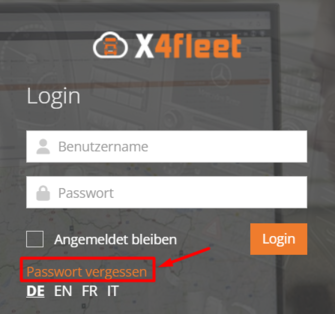
2. Inserire il nome utente
Nel campo Nome utente inserite il nome dell'account con cui accedete normalmente a X4Fleet. Il sistema utilizza questo nome per identificare il vostro account. Non è necessario inserire un indirizzo e-mail.
- Questo campo è obbligatorio. Se rimane vuoto, compare l'avviso «Per favore, inserisci il tuo nome utente» e il modulo non può essere inviato.
- Per motivi di sicurezza, il modulo non indica se esiste un account per il nome utente inserito. Dopo l'invio compare in ogni caso la stessa pagina di conferma.
3. Richiedere il link di reimpostazione
Fate clic su Invia link di reset per inoltrare la richiesta.
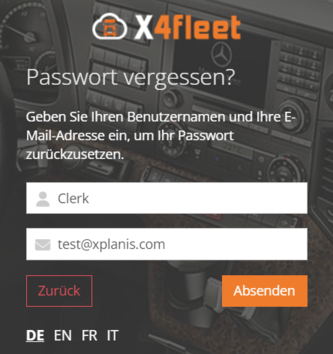
Se per il vostro account è registrato un indirizzo e-mail, X4Fleet genera un link di reimpostazione sicuro e lo invia a questo indirizzo. Se non è registrato alcun indirizzo e-mail, non viene inviata alcuna e-mail.
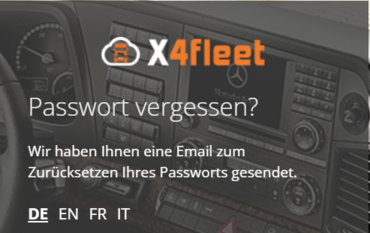
4. Conferma dell'invio
Dopo l'invio compare una pagina di conferma con l'indicazione che vi è stato inviato un link per reimpostare la password, se il vostro account esiste nel sistema. Questa pagina ha esclusivamente scopo informativo e non contiene ulteriori possibilità di inserimento.
Aprite quindi la vostra casella di posta e, nel messaggio ricevuto, fate clic sul pulsante Reset Password per assegnare una nuova password.
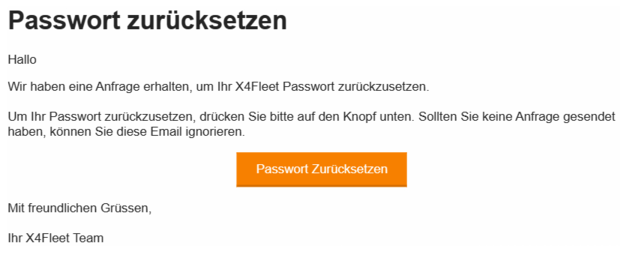
5. Impostare una nuova password
Il link nell'e-mail apre la pagina Cambia la tua password. Compilate i seguenti campi:
| Campo | Descrizione |
|---|---|
| Nome utente | Il vostro nome utente – inseritelo qui nuovamente |
| Nuova password | La nuova password desiderata |
| Conferma nuova password | Ripetizione della nuova password a scopo di controllo |
Fate quindi clic su Aggiornare. Con Annulla lasciate la pagina senza modificare la password.
La nuova password deve soddisfare i seguenti requisiti:
- almeno 8 caratteri
- almeno una lettera maiuscola
- almeno una lettera minuscola
- almeno una cifra
- almeno un carattere speciale (un carattere che non è né una lettera né una cifra)
Se la password non soddisfa uno di questi requisiti, sotto il campo compare un avviso sui requisiti della password.
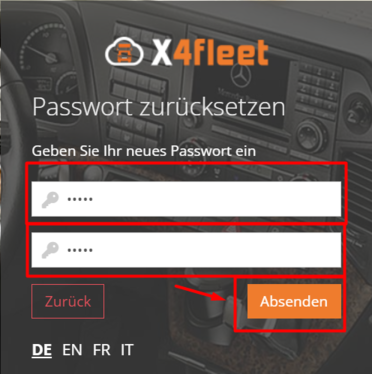
Dopo la modifica riuscita compare il messaggio «La tua password è stata reimpostata». Tramite il link Clicca qui per accedere raggiungete l'accesso e accedete con la nuova password. Un'eventuale richiesta di modifica della password in sospeso decade.
6. Annullare e tornare all'accesso
Se non desiderate richiedere alcun link di reimpostazione, fate clic su Indietro. Tornate alla pagina di accesso senza ulteriori azioni.
7. Validazione e messaggi di errore
All'invio dei moduli, le vostre immissioni vengono verificate. Possono comparire i seguenti avvisi:
| Situazione | Riscontro |
|---|---|
| Nome utente mancante (modulo Hai dimenticato la password?) | «Per favore, inserisci il tuo nome utente» sul campo Nome utente |
| Nuova password mancante | «È richiesta la nuova password» |
| Conferma della password mancante | «Il campo "Conferma Password" è obbligatorio» |
| La nuova password non soddisfa i requisiti | Avviso sui requisiti della password sul campo Nuova password |
| La password e la conferma non corrispondono | «La password e quella di conferma non corrispondono.» |
| Il link è scaduto o è già stato utilizzato | «Il link per il reset della password è scaduto.» – richiedete un nuovo link |
Gli errori lato server vengono visualizzati direttamente nel modulo, evidenziati a colori. Correggete le vostre immissioni e inviate nuovamente il modulo.
Note
- Ricevete il link di reimpostazione solo se il nome utente appartiene a un account esistente e per questo account è registrato un indirizzo e-mail.
- Controllate attentamente il nome utente sulla pagina Cambia la tua password: lì un nome utente sconosciuto non viene segnalato come errore, ma la password non viene modificata.
- Se non ricevete alcuna e-mail, controllate innanzitutto la cartella spam. In caso di problemi persistenti, rivolgetevi alla vostra amministrazione di sistema o al supporto.
- Ulteriori informazioni sull'accesso sono disponibili in Accedere.