

Mot de passe oublié
Réinitialiser votre mot de passe en cas d'oubli de vos identifiants – saisissez votre nom d'utilisateur, demandez un lien de réinitialisation par e-mail et définissez un nouveau mot de passe.
La fonction Mot de passe oublié vous permet de demander un lien pour réinitialiser votre mot de passe lorsque vous ne connaissez plus vos identifiants. Pour cela, vous saisissez votre nom d'utilisateur ; si une adresse e-mail est enregistrée pour votre compte, vous recevez ensuite un e-mail contenant un lien de réinitialisation sécurisé.
1. Accès à la fonction
La fonction est accessible depuis la page de connexion. Sous le formulaire de connexion, cliquez sur Mot de passe oublié. Vous êtes redirigé vers le formulaire de demande du lien de réinitialisation.
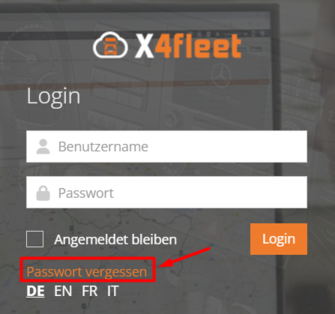
2. Saisir le nom d'utilisateur
Dans le champ Nom d’utilisateur, saisissez le nom de compte avec lequel vous vous connectez habituellement à X4Fleet. Le système utilise ce nom pour identifier votre compte. Vous n'avez pas besoin de saisir d'adresse e-mail.
- Ce champ est obligatoire. S'il reste vide, le message « Veuillez entrer votre nom d’utilisateur » apparaît et le formulaire ne peut pas être envoyé.
- Pour des raisons de sécurité, le formulaire n'indique pas si un compte existe pour le nom d'utilisateur saisi. Après l'envoi, la même page de confirmation apparaît dans tous les cas.
3. Demander le lien de réinitialisation
Cliquez sur Envoyer le lien pour transmettre la demande.

Si une adresse e-mail est enregistrée pour votre compte, X4Fleet génère un lien de réinitialisation sécurisé et l'envoie à cette adresse. Si aucune adresse e-mail n'est enregistrée, aucun e-mail n'est envoyé.
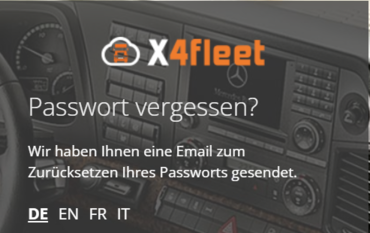
4. Confirmation de l'envoi
Après l'envoi, une page de confirmation apparaît indiquant qu'un lien de réinitialisation du mot de passe vous a été envoyé si votre compte existe dans le système. Cette page sert uniquement d'information et ne contient aucune autre possibilité de saisie.
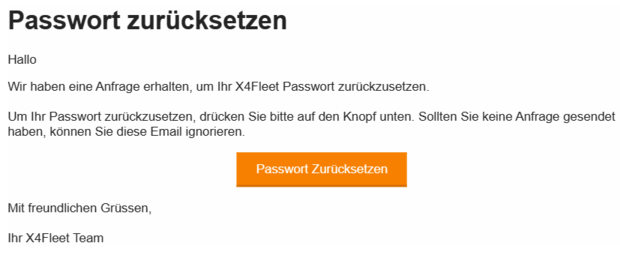
Ouvrez ensuite votre boîte de réception et, dans le message reçu, cliquez sur le bouton Réinitialiser le mot de passe pour définir un nouveau mot de passe.
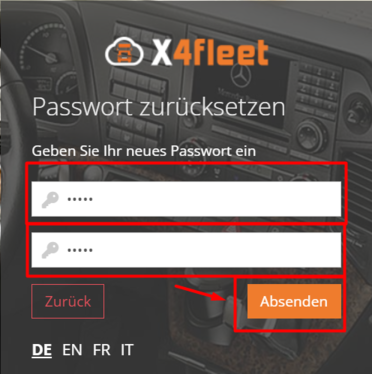
5. Définir un nouveau mot de passe
Le lien contenu dans l'e-mail ouvre la page Changez votre mot de passe. Remplissez-y les champs suivants :
| Champ | Description |
|---|---|
| Nom d’utilisateur | Votre nom d'utilisateur – saisissez-le ici une nouvelle fois |
| Nouveau mot de passe | Le nouveau mot de passe souhaité |
| Confirmer le nouveau mot de passe | Répétition du nouveau mot de passe à titre de contrôle |
Cliquez ensuite sur Mettre à jour. Avec Annuler, vous quittez la page sans modifier le mot de passe.
Le nouveau mot de passe doit remplir les exigences suivantes :
- au moins 8 caractères
- au moins une majuscule
- au moins une minuscule
- au moins un chiffre
- au moins un caractère spécial (un caractère qui n'est ni une lettre ni un chiffre)
Si le mot de passe ne remplit pas l'une de ces exigences, une remarque concernant les exigences relatives au mot de passe apparaît sous le champ.
Une fois la modification réussie, le message « Votre mot de passe a été réinitialisé » apparaît. Le lien Veuillez cliquer ici pour vous connecter vous mène à la connexion, où vous vous connectez avec le nouveau mot de passe. Une éventuelle demande de changement de mot de passe en attente est ainsi supprimée.
6. Annuler et revenir à la connexion
Si vous ne souhaitez pas demander de lien de réinitialisation, cliquez sur Retour. Vous revenez à la page de connexion sans autre action.
7. Validation et messages d'erreur
Lors de l'envoi des formulaires, vos saisies sont vérifiées. Les messages suivants peuvent apparaître :
| Situation | Retour |
|---|---|
| Nom d'utilisateur manquant (formulaire Tu as oublié le mot de passe ?) | « Veuillez entrer votre nom d’utilisateur » au champ Nom d’utilisateur |
| Nouveau mot de passe manquant | « Le nouveau mot de passe est requis » |
| Confirmation du mot de passe manquante | « Le champ « Confirmer mot de passe » est requis » |
| Le nouveau mot de passe ne remplit pas les exigences | Remarque concernant les exigences relatives au mot de passe au champ Nouveau mot de passe |
| Le mot de passe et la confirmation ne correspondent pas | « Le mot de passe et le mot de passe de confirmation ne correspondent pas. » |
| Le lien a expiré ou a déjà été utilisé | « Le lien pour réinitialiser le mot de passe est expiré. » – demandez un nouveau lien |
Les erreurs côté serveur sont affichées directement dans le formulaire, mises en évidence en couleur. Corrigez vos saisies et envoyez à nouveau le formulaire.
Remarques
- Vous ne recevez le lien de réinitialisation que si le nom d'utilisateur appartient à un compte existant et qu'une adresse e-mail est enregistrée pour ce compte.
- Vérifiez soigneusement le nom d'utilisateur sur la page Changez votre mot de passe : un nom d'utilisateur inconnu n'y est pas signalé comme erreur, mais le mot de passe n'est alors pas modifié.
- Si vous ne recevez pas d'e-mail, vérifiez d'abord votre dossier de spam. En cas de problèmes persistants, adressez-vous à votre administration système ou au support.
- Vous trouverez de plus amples informations sur la connexion sous Se connecter.